画像生成AIのプロンプト入門|Positive・Negativeを初心者向けに解説
確認日:2026-10-07 / 検証ラベルは本文記載の条件・範囲に限ります。
この記事の内容
用語のリンクを押すと、用語集の説明を開きます。
最初のPromptは、描きたいものを短く書けば十分です。そこから色、構図、光を1つずつ足します。うまくいかないたびに長い定型文を追加すると、どの言葉が効いたか分からなくなります。
この記事はComfyUIのStable Diffusion系Workflowを対象にします。PositiveとNegativeを別々のCLIP Text Encodeに入力する構成です。ほかの画像生成AIではNegativeを受け付けない場合もあり、同じ書き方がそのまま使えるとは限りません。
初めて書く方は、Positive・Negativeの役割からマグの比較まで順に読んでください。女性キャラを描きたい方は、後半の「女性キャラの作例は、服・仕草・舞台に分けて読む」で、図鑑の文章をたどれます。
Positiveには欲しい内容、Negativeには避けたい内容を書く
Positive Promptは描きたい対象や状態を伝える文章です。Negative Promptは、避けたい特徴を条件として渡します。禁止事項を必ず守らせる機能ではないため、Negativeに「text」と書いても文字が完全に消えるとは限りません。
今回の最小例は、Positiveが「a red mug」、Negativeが「blurry, low quality, text, watermark」です。英語で「赤いマグカップ」と指定しています。日本語対応の程度はモデルにより異なるため、この比較では英語にそろえました。
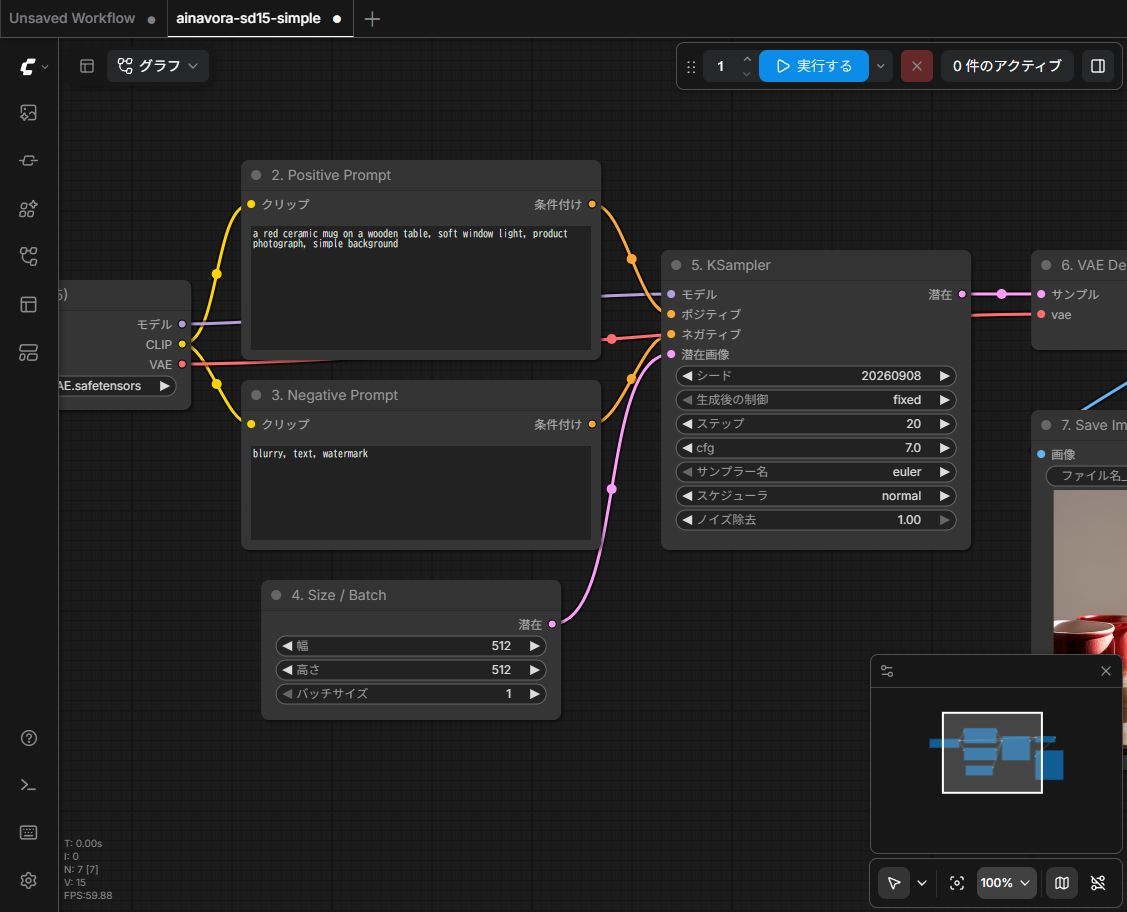
画面は最小Workflowの操作位置を示すものです。下の比較では、本文に記載したPromptへ変更して生成しています。条件がノードを経由してKSamplerに渡る流れは、公式Text to Image解説でも確認できます。
主題を決めてから、構図や光を足す
一度に全部を書く必要はありません。何が足りないのかを画像で見て、必要な要素を加えましょう。
| 伝えたいこと | 今回の例 | 人物を描く場合の例 |
|---|---|---|
| 主題 | a red ceramic mug | an adult person |
| 場所・構図 | on a wooden table | upper body, facing the camera |
| 衣服・形 | ceramic mug | a blue jacket |
| 光・表現 | soft window light, product photography | soft daylight, illustration |
人物の列は書き分けの例で、実生成比較はしていません。矛盾する指示を避けることも大切です。「正面」と「後ろ姿」を同時に指定したまま品質語を増やしても、構図の指示は整理されません。
同じSeedで、短いPromptと具体的なPromptを比べる
以下は実際のローカル生成結果です。Checkpoint、Seed、画像サイズ、生成設定を固定して、Positiveだけを変更しました。
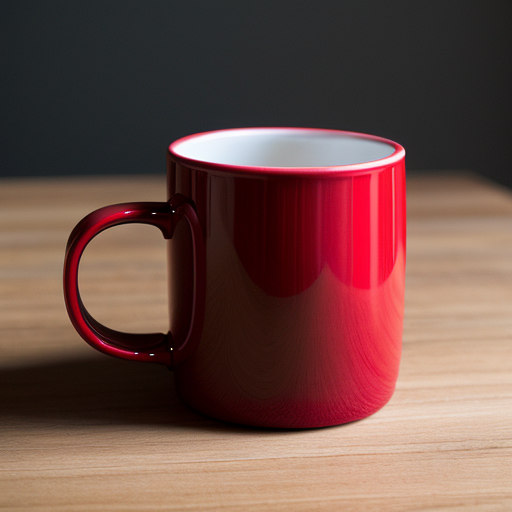
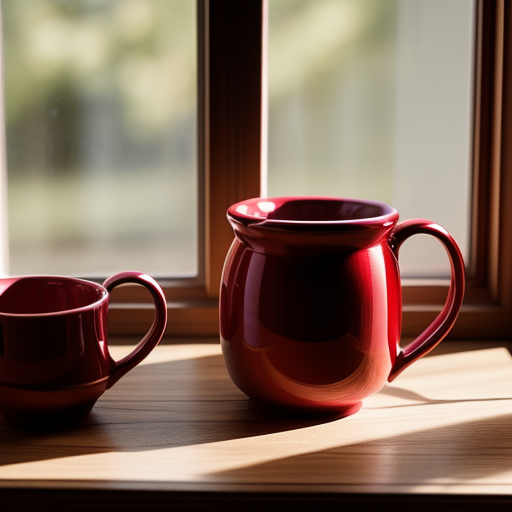
後者の全文は「a red ceramic mug on a wooden table, soft window light, product photography」。短い文でも生成はでき、具体化すると背景や光を指定する手がかりが増えます。ただし、長い方が常に良いという比較ではありません。主題に関係しない形容まで足す必要はありません。
色の1語だけを替えても、構図まで固定されるとは限らない
赤いマグのPromptにある「red」を「blue」に変更しました。それ以外の入力条件は同じです。
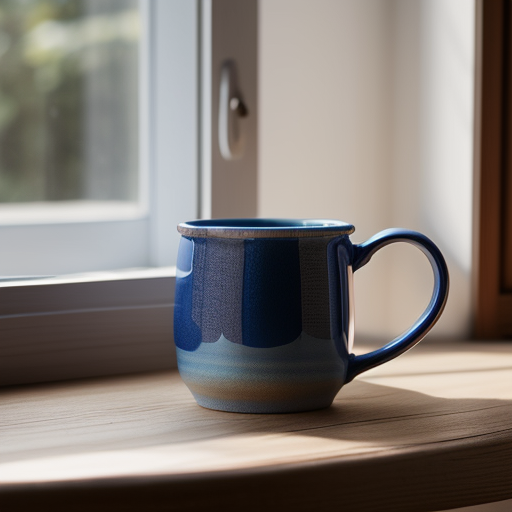
この比較は「同じSeedなら色だけが変わる」と保証するものではありません。Seedは開始時の乱数をそろえるための値で、文章条件が変われば形や配置も変わり得ます。色の置換だけを厳密に行いたい場合は、テキストからの再生成とは別の編集手法を検討します。
今回も、赤いマグの左側には別の器が出た一方、青いマグは単体になり、持ち手や窓の見え方まで変わりました。
Negativeは空欄との比較から判断する
Positiveを具体化した赤いマグの文に固定し、Negativeだけを空欄にしました。上の基準画像と比べてください。
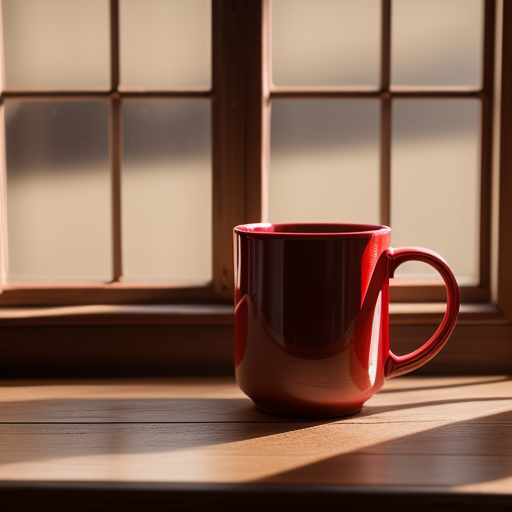
この1組だけで、Negativeを入れるべきかを全モデル共通には決められません。「blurry」のように避けたいものを具体的に書き、不要な語は外して試します。効いているか分からない長文を毎回貼るより、差分を残す方が判断しやすくなります。
「masterpiece」「best quality」などの品質語も万能ではありません。学習時のタグや配布元の推奨Promptによって扱いが変わります。本記事では品質語を大量に追加した比較は行っていません。
作例を見るときは、元の条件と自分の変更を分ける
書き始めに迷ったら、プロンプト図鑑で「小物・練習」から「窓辺の赤いマグ」を開いてください。検索欄に「赤いマグ」と入れても探せます。この記事の赤いマグの作例と、使ったモデル・Positive・Negative・Seedなどの元条件を一緒に確認できます。
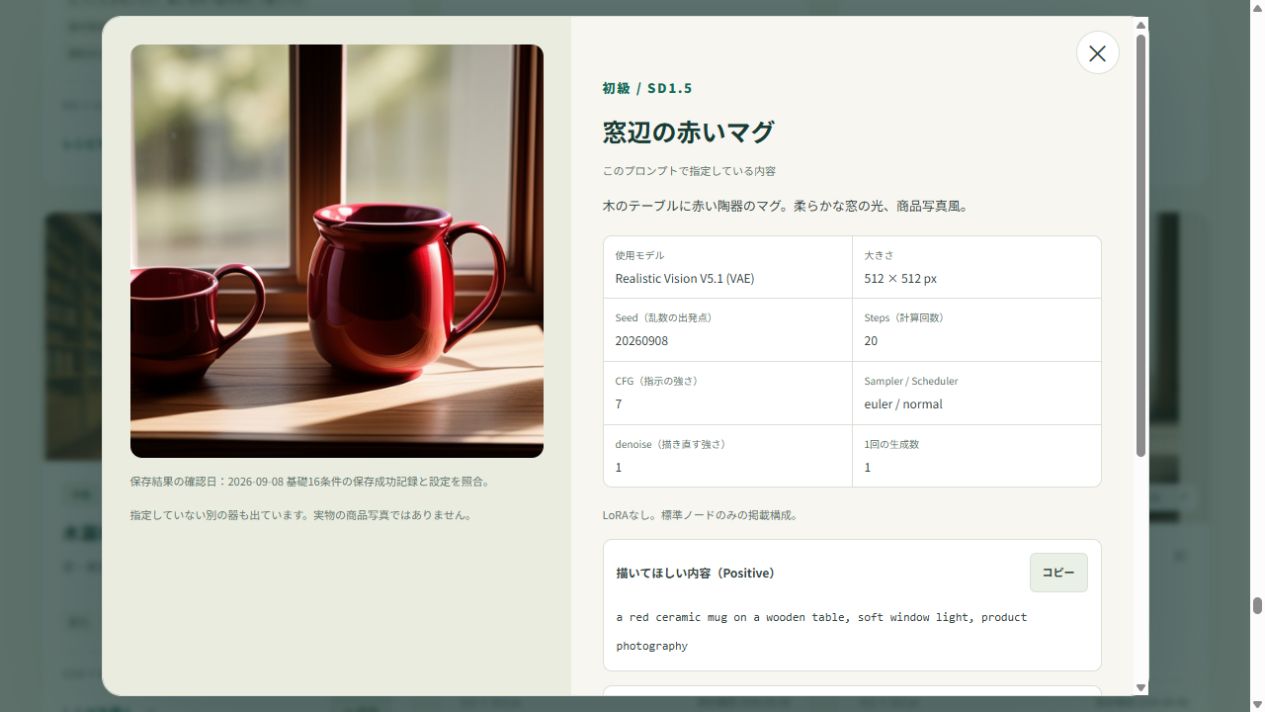
まず画像と「指定していない別の器も出ています」という注記を見てください。文章で指定したことと、実際に出たものは一致しない場合があります。次に画面下のPositive・Negativeを読み、この記事の比較で使った文と照らし合わせます。2026年10月4日に図鑑の表示画面を確認しました。ここに載せた画像を、今回新しく生成したわけではありません。
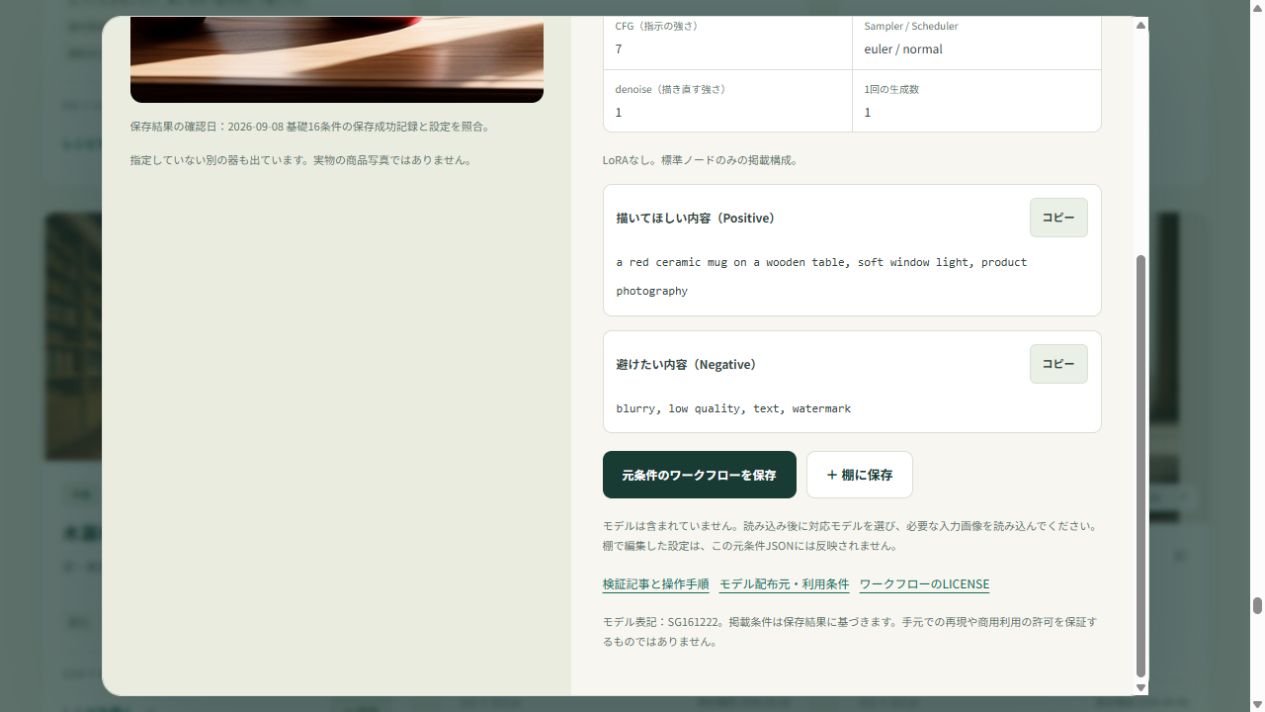
「元条件のワークフローを保存」は、掲載作例の設定を持つJSONです。モデル本体は含みません。ComfyUIで開くときは、対応するモデルを自分の環境で用意して選びます。最初の読み込み方は無料ワークフローを使う手順で確認できます。図鑑の「自分の棚」は、このブラウザー内に文章やメモを残す機能で、ComfyUIの作業保存とは別です。棚で文章を直しても、配布される元条件JSONは変わりません。
たとえば背景の語を足しても、図鑑の画像は変更前の条件で得た1枚のままです。変更後の結果を示す作例として扱わず、自分で生成した画像を見て確かめてください。条件と画像を一緒に残す方法はJSONとPNGの保存・再開手順で説明しています。
女性キャラの作例は、服・仕草・舞台に分けて読む
人物を描く文章も、何を描いてほしいのかを分けると読みやすくなります。設計室の図面と窓光では、元の文章を5つの項目に分けて掲載しています。ここでの「構図」は、人物や作業台を画面のどこまで入れるかという指定です。
| 書き分ける要素 | 元のPositiveにある語句 | 指定していること |
|---|---|---|
| 髪 | black bob hair | 黒髪のボブ |
| 服 | opaque long-sleeved cream shirt, tailored navy trousers | クリーム色の長袖シャツと紺のパンツ |
| 仕草 | standing beside a drafting table, resting one hand on a blueprint | 製図台の横に立ち、図面に片手を置く |
| 舞台 | architecture studio, drafting table, rolled blueprints, scale models | 図面や模型のある設計室 |
| 光・構図 | cool morning window light, three-quarter waist-up composition including drawing table | 朝の窓光、作業台も入る斜めの半身 |
表はPositive全文から抜いた一部です。元の文章には、架空の成人女性であることや、イラストの表現も入っています。5要素を別々に指定していても、出力がそのとおりになるとは限りません。掲載画像では髪がボブより長く、図面は平らな製図台ではなく立てた板に付きました。
作業の仕草を読みたいなら、青い絵皿と花模様の工房も見てください。筆で絵付けする指定に対して、皿を持つ姿になっています。温室の葉と窓光は、葉を見る指定と、手前を向いた出力の視線を照らし合わせられます。どちらも、職人の作業手順や植物の種類を正確に説明する図ではありません。
色を服へ指定しても、髪にも入ることがある
青いコートと黄色い背景の服には、`(cobalt blue long coat:1.5)`と書いています。背景は`(solid mustard yellow seamless backdrop:1.3)`です。括弧内の数値で語句の強さを調整する書き方を「重み」と呼びます。詳しい構文と別の実例はプロンプトの重みの記事にあります。
この作例では青いコートと黄色い背景が出ましたが、黒髪を指定していた髪にも青が入りました。数値を付けても、色を置く範囲が正確に分かれたわけではありません。重みなしとの比較は行っておらず、髪へ青が入った原因は未確認です。1.5や1.3は、この作例で使った値です。
服の色だけを変えたい場合は、色の1語を替えた女性キャラの実例を確認してください。文章から画像全体を作り直す方法では、顔や衣服の形も変わります。気に入った1枚を残して一部を直すなら、インペイントでマスクの範囲や境目を確かめてから試します。
マグの比較と女性キャラの作例は、別の生成条件
ここで紹介した4件は、WAI-illustrious-SDXL v16.0を使い、2026年10月7日に832×1216で生成・保存した図鑑の作例です。Steps 20、CFG 5、euler/normal、denoise 1、1回1枚で、Seedは作例ごとに異なります。4件とも配布JSONの画面への読み込み・再実行記録がありますが、画像の完全一致や狙った服・仕草の再現を保証するものではありません。
本文前半のマグは、SD1.5系Realistic Visionによる512×512・CFG 7の比較です。女性キャラの文章をそのままマグのJSONへ貼れば図鑑と同じ条件になる、とは考えないでください。図鑑の元条件JSONを使う場合は、Illustriousのモデル準備も確認し、対応する版のモデルを選びます。
自分で変更する際は、元条件のコピーを残し、変更した語句をメモしてください。たとえば服の文章を試す1回と、背景を試す1回を分けると、どの変更を加えた画像か後から追えます。この記事では、4件の文章を組み替えた追加生成は行っていません。
比較中はSeedとモデルを固定する
実行条件:Realistic Vision V5.1のVAE付きファイル、512×512、Seed 20260908、Steps 20、CFG 7、euler/normal、denoise 1、batch 1、LoRAなし。ComfyUI 0.31.0、Windows、RTX 4070 Tiで2026年9月8日に実行しています。各条件1枚のみです。
2026年10月7日に女性キャラ作例への案内を追記しました。マグの生成比較は9月8日、図鑑の操作写真は10月4日の記録です。今回の編集更新に伴う再生成や操作写真の撮り直しは行っていません。公式Text to Image解説とCLIP Text Encode資料は10月7日に再確認しました。
比較したい文だけを変え、生成後のSeed設定をfixedにします。画像サイズやCheckpointまで変えると、Promptの差なのか他の設定の差なのか分からなくなります。同じ数値を別PCへ移しても、実装や計算環境の違いまで含めた完全一致は保証しません。
Promptを直しても変化が小さい場合は、CFGなどの生成設定を確認してください。モデル自体の描写傾向を変えたい場合はCheckpoint入門、スタイルを足す場合はLoRA入門へ進めます。
用語の確認:Prompt=生成への文章指示、Positive=欲しい内容の条件、Negative=避けたい内容の条件、Seed=開始時の乱数を決める値。再現できない場合はエラー対処を参照し、まず最小Workflowへ戻して確認してください。