ComfyUI / モデル選びの基本
ComfyUIのCheckpointとは?初心者向けに選び方・入れ方・違いを解説
この記事で分かること
- SD1.5とSDXLの違い・選ぶときの確認点
- モデルの配置先とVAEのつなぎ方
- 同じ設定でCheckpointを替えた作例と注意点

条件と限界は本文で確認できます。
確認日:2026-09-30 / 検証ラベルは本文記載の条件・範囲に限ります。
この記事の内容
用語のリンクを押すと、用語集の説明を開きます。
Checkpointは、画像の作り方を学習したモデルのファイルです。最初は、使うWorkflowに対応するものを1つ選び、Load Checkpointで指定すれば十分です。ファイル名に「高画質」と書いてあるかより、SD1.5用か、SDXL用かを先に確認してください。
まだモデルを持っていない方は、先に最初のモデルを取得・配置する手順へ進んでください。取得するファイル名からComfyUIでの選択まで、同じ例で案内しています。
この記事は、最小Workflowで1枚生成できた方が、モデルを替える前に読む解説です。役割と配置を順に読み、モデル変更やVAEで迷ったときは後半を参照してください。公式資料の確認日:2026年9月8日。比較はWindowsのローカル実行で行い、すべてのモデルでの動作は保証しません。
Checkpointを替えると、絵柄や描写の傾向が変わる
Promptが「何を描くか」の指示なら、Checkpointはその指示を画像にするための土台です。写真寄り、イラスト寄りなど、学習や調整の違いが生成結果に出ます。同じPromptとSeedでも、モデルを替えると構図まで変わる場合があります。
今回の標準Workflowでは、Load Checkpointから3本の出力を使います。
| 出力 | このWorkflowでの役割 | 接続先 |
|---|---|---|
| MODEL | ノイズを画像の形に近づける | KSampler |
| CLIP | Promptをモデル向けの条件に変換する | Positive/NegativeのCLIP Text Encode |
| VAE | 潜在画像を表示できる画像へ変換する | VAE Decode |
これは今回使うStable Diffusion系の構成です。すべての画像生成モデルが、1つのCheckpointと同じノード構成で動くわけではありません。ComfyUI公式のモデル解説でも、モデルの種類に合うローダーとWorkflowを確認するよう案内しています。
SD1.5用とSDXL用を混ぜない
SD1.5とSDXLは、単なる品質設定の大小ではなく、異なるモデル系列です。LoRAも、その系列に対応するものを選びます。「SDXL系」と書かれていても、派生モデルの推奨条件まで同じとは限りません。
| 確認点 | SD1.5系 | SDXL系 |
|---|---|---|
| 今回の入門設定 | 512×512から開始 | LoRA比較では1024×1024を使用 |
| 配布した最小JSON | SD1.5を前提に設定済み | そのままの設定を推奨しない |
| LoRA選び | SD1.5対応を確認 | SDXLと派生系列への対応を確認 |
| 負荷 | 今回は小さい画像で検証 | 同じPCでも画像サイズ等により負荷が増える |
512や1024は固定の上限ではありません。モデル配布元の推奨サイズを優先してください。SD1.5のモデルカードは512×512での学習を説明し、SDXLは別の構成を採用しています。SDXL Baseは単独利用も可能で、Refinerが常に必須というわけではありません。SD1.5モデルカード、SDXLモデルカード
SDXL系のCheckpointで最初の1枚を作りたい場合は、WAI-illustrious-SDXLで1024×1024の画像を生成する手順へ進めます。モデルの準備からPNGの保存まで、LoRAなしの配布JSONで順に確認できます。SD1.5用の設定をそのまま使うのではなく、リンク先のモデルと設定を一緒に確認してください。
配置してから、Load Checkpointで選び直す
- 配布元でモデル系列、必要なファイル、利用条件を確認します。初回は追加部品の少ない構成を選ぶと、原因を切り分けやすくなります。
- CheckpointファイルをComfyUI/models/checkpointsへ置きます。Portable版なら、展開先の中にあるComfyUIフォルダからたどります。
- ComfyUIを開き、Load Checkpointのckpt_nameから実際のファイルを選びます。JSONに保存された名前と手元の名前は一致しないことがあります。
- 一覧に出なければ更新し、それでも出ない場合は生成が終わってからComfyUIを再起動します。別のComfyUIを起動していないかも確認してください。
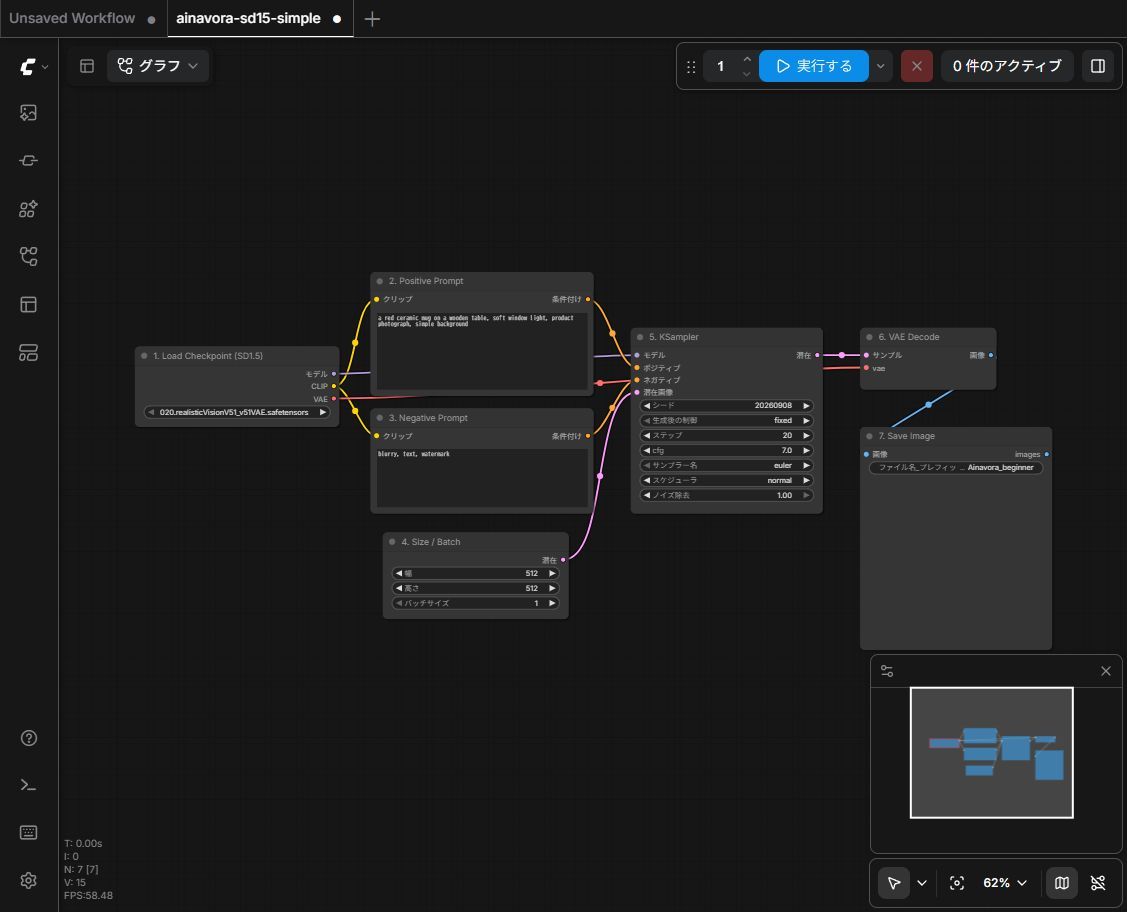
実画面は前回の最小Workflow検証時に撮影しました。追加モデルのダウンロード操作やフォルダへの配置を撮影したものではありません。モデルを別のドライブに保管している場合は追加検索パスを使えますが、まず現在の設定を保存し、既存の登録先を上書きしないでください。
VAE内蔵なら、まず内蔵の出力で試す
VAEは、生成途中の潜在画像を通常の画像へ変換する部品です。今回使ったVAE付きCheckpointでは、Load CheckpointのVAE出力をVAE Decodeへつなぎました。
配布元が別VAEを指定している場合は、その対応VAEをComfyUI/models/vaeへ配置し、Load VAEの出力をVAE Decodeへ接続します。配布名の「noVAE」なども確認してください。同じシリーズでもファイルによって構成が異なるため、名前だけで内蔵と断定しません。Realistic Vision V5.1の配布元説明
色がおかしいときに、手当たり次第にVAEを替えるのは避けます。まず配布元が指定する組合せ、ファイルの取得完了、接続先を確認しましょう。別VAEへ差し替えた実機比較は、本記事では行っていません。
同じ設定で2つのCheckpointを替えた実例
比較AはRealistic Vision V5.1のVAE付きローカルファイル、BはRealistic Vision V6.0 B1のHyperVAE名を含むローカルファイルです。ファイル名はそれぞれ020.realisticVisionV51_v51VAE.safetensors、realisticVisionV60B1_v51HyperVAE.safetensors。配布元の全バリエーションを検証したものではありません。
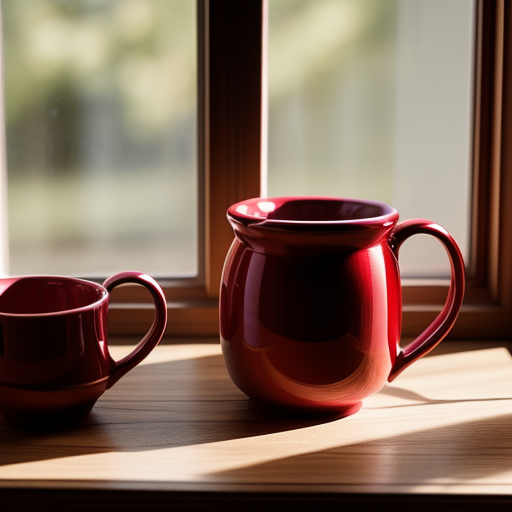
共通条件は512×512、Seed 20260908、Steps 20、CFG 7、euler/normal、denoise 1、LoRAなし。Positiveは「a red ceramic mug on a wooden table, soft window light, product photography」、Negativeは「blurry, low quality, text, watermark」です。
ここで比べているのは、Checkpointを替えたときの出力差です。内蔵VAEも一緒に替わり、各モデルの最適設定を探していないため、品質ランキングには使えません。SD1.5とSDXLの優劣を測った比較でもありません。
画像Aでは左側に別の器があり、画像Bではマグの左右に取っ手のような形が出ました。どちらも生成処理は成功していますが、物の形が自然かどうかは別の確認が必要です。
利用条件は、モデルと生成画像を分けて確認する
ダウンロードできることと、あらゆる用途で使えることは別です。配布ページのModel card、License、利用制限を読み、派生版ではその版の条件も確認してください。
- 生成物の商用利用、禁止用途、クレジットの条件
- モデル本体の再配布や改変、マージしたモデルの配布条件
- 基盤モデルと追加LoRA、それぞれの条件
本サイトの無料配布にモデル本体は含めていません。Workflowのライセンスでモデルや生成物まで一括して許可することもありません。具体的な事業利用の可否は、使うファイルの最新条件に基づいて判断してください。
次は、土台を固定してLoRAを足す
1枚出せたら、Checkpointを固定したままLoRAの強度を比較すると、変化の原因を追いやすくなります。モデルが選べない場合はエラー対処へ、配線からやり直す場合は無料の最小Workflowへ進んでください。
用語の確認:Checkpoint=生成の土台となる重みファイル、CLIP=文章を条件に変える部品、VAE=潜在画像と画像を変換する部品。解決しない場合は、モデル配布元の説明とComfyUI公式ヘルプに、エラー文・モデル系列・再現手順を添えて確認します。個人の保存先や認証情報は除いてください。