ComfyUIでワークフローが動かない時の対処法|赤いノード・Missing Node・モデル不足
確認日:2026-10-14 / 検証ラベルは本文記載の条件・範囲に限ります。
この記事の内容
用語のリンクを押すと、用語集の説明を開きます。
赤いノードを見つけたら、まずエラー文を読んでください。ノードの種類がないのか、モデルのファイルがないのか、線がつながっていないのかで、直す場所が違います。最初からComfyUIを入れ直す必要はありません。
この記事はWorkflow(処理の箱と線をまとめた構成)を開けるが生成できない方向けの逆引きです。箱を「ノード」、追加で導入する拡張を「Custom Node」と呼びます。作業前に、変更するWorkflowを別名で保存してください。既存のモデルや拡張を削除して切り分ける方法は勧めません。
エラー文は「ノード・入力名・原因」の3点を読む
「Prompt outputs failed validation」は、生成に必要な条件の確認で止まったことを示す見出しです。この一文だけでは、モデル不足か配線不足かは分かりません。続く説明から、次の3点を探してください。
| 読む箇所 | 何が分かるか | 見つからないとき |
|---|---|---|
| ノード名・番号 | どの箱の確認で止まったか | エラーの詳細と画面の箱を照らし合わせる |
| 入力名 | その箱のどこを確認するか。ckpt_nameならモデルの選択欄、positiveなら文章の条件を受け取る接続口 | 入力名を推測で補わず、表示された文をそのまま控える |
| 原因を示す文 | 候補にない値なのか、必須入力がないのか | 下の症状表と、起動時のログを確認する |
たとえば、モデル名の選択欄で「Value not in list」と出たら、入力文を書き直す前に、そのモデルが一覧にあるかを見ます。一方、「Required input is missing」は必須の入力が足りないという意味です。指定された入力の線を確認します。公式のモデルエラー例も、全体の見出しと原因の文を分けて示しています。
画面やログに出る情報量は版によって異なります。ノード番号もWorkflowごとに違うため、「5番を直す」と丸暗記せず、自分の画面のノード名と入力名を確認してください。
表示された文から、確認先を絞る
| 表示・症状 | 主な確認先 | 最初の対応 |
|---|---|---|
| Missing Node/Node not found | ノードの種類 | 配布元の依存ノード一覧を確認 |
| Value not in list、ckpt_name | Checkpointの選択 | 手元の対応ファイルを選び直す |
| Value not in list、lora_name | LoRAの選択 | 配置先と対応版を確認 |
| Required input is missing | 必須入力の配線 | 指定された入力ソケットまで線をたどる |
| 起動時にIMPORT FAILED | Custom Nodeの読込 | そのノードのログと依存パッケージを確認 |
| CUDA out of memory | メモリ | batchと画像サイズを下げる順番を確認 |
赤色は原因名そのものではありません。UIの版によって色や警告の位置も異なるため、ノード名とエラー文をセットで見ます。
Missing Nodeは、モデルの追加では直らない
Missing Nodeは、Workflowが指定する種類のノードを現在のComfyUIで使えない状態です。Custom Nodeが未導入、導入済みでも起動時の読み込みに失敗、本体や拡張の版が合わない、といった原因が考えられます。
まず配布元のREADMEにあるCustom Node名、リポジトリ、検証版を確認します。似た名前の拡張を検索結果から無差別に追加しないでください。Custom NodeはPythonコードを実行する拡張なので、配布元を信頼できるかの確認も必要です。
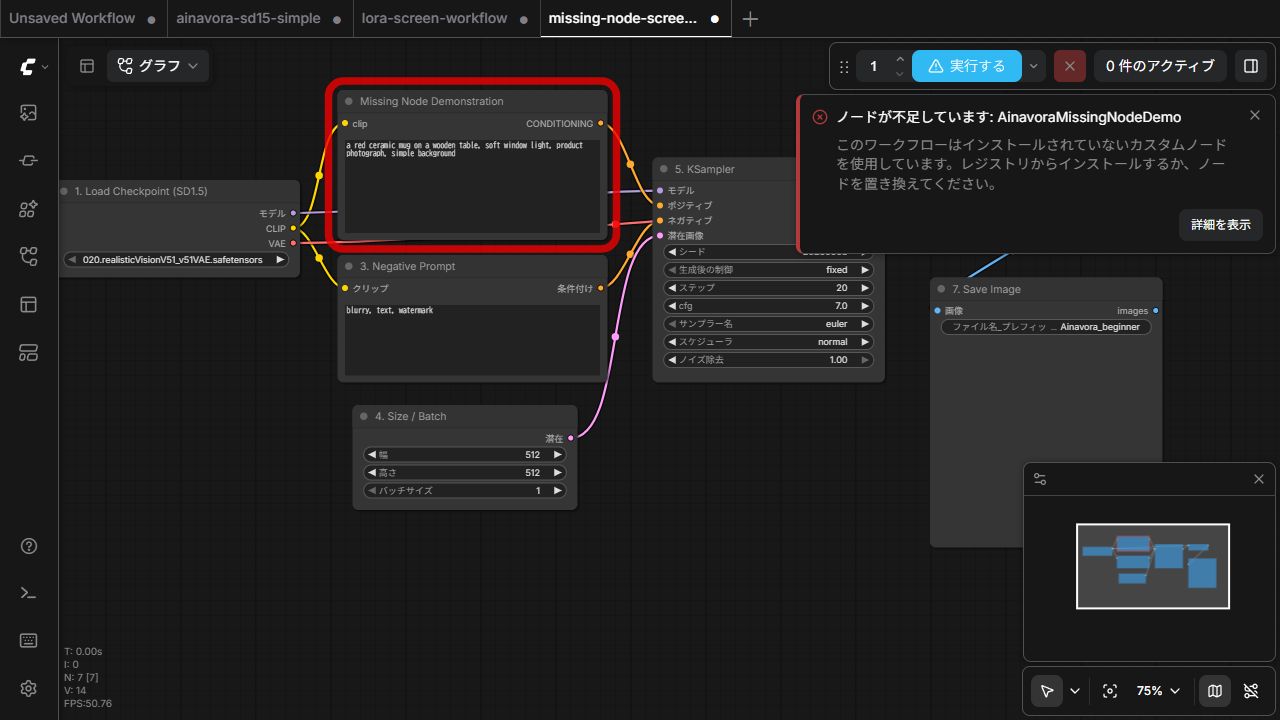
これは説明用のコピーに「AinavoraMissingNodeDemo」という存在しない種類を指定した再現テストです。実在する拡張が壊れていたという報告ではありません。正常なWorkflowや既存のノードは削除していません。
Checkpoint名の不一致は、実際のファイルを選び直す
配布JSONは、作者の環境で選ばれていたファイル名を覚えています。読者の環境に同じ名前がなければ、モデルの検証で止まります。Load Checkpointのckpt_nameで、Workflowに対応する手元のモデルを選び直してください。
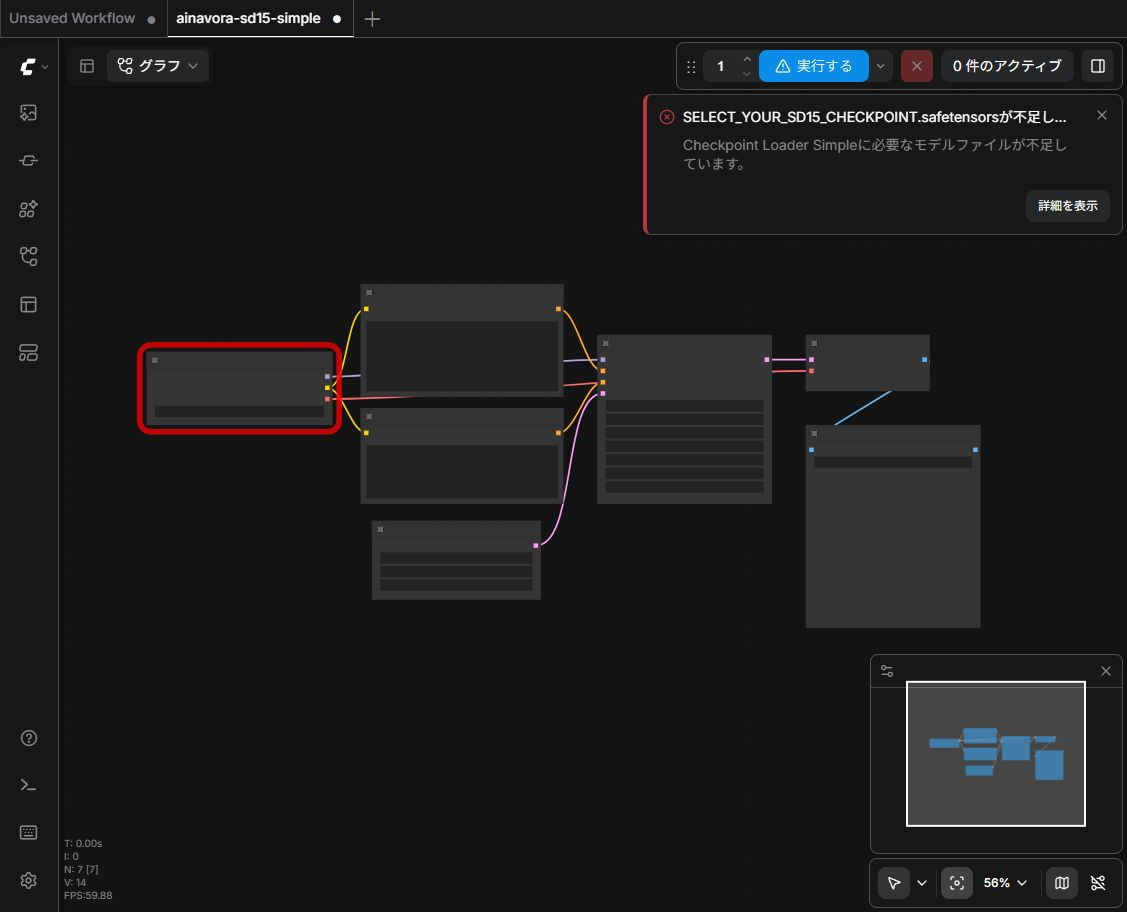
ファイル名を似た名前に変更して合わせるより、対応関係を確認して選択し直す方が安全です。SD1.5用Workflowに、系列を確認せずSDXLモデルを指定するのは避けます。Checkpointの配置と系列を参照してください。
LoRA不足は、ファイルと配線を分けて確認する
lora_nameで止まる場合は、LoRAのファイルがComfyUI/models/lorasにあるかを確認します。Checkpoint用のフォルダへ置いても、標準のLoRA一覧には出ません。配置が正しくても、別のComfyUIを起動していると見ている保存先が違うことがあります。
生成はできるが効かない場合は、不足とは別の問題です。Load LoRAを経由しているか、強度が0でないか、対応系列とTrigger wordsが合っているかを確認します。LoRAの接続と強度比較に具体例をまとめています。
Required input is missingは、指定された入力へ線を戻す
実機テストでは、KSamplerのpositive入力を取り除いたコピーが「Required input is missing」で拒否されました。PositiveのCLIP Text Encodeが存在していても、出力がKSamplerへつながっていなければ足りません。
エラーに示されたノードと入力名を見て、入力ソケットに適切な型の線を接続します。MODEL、CLIP、CONDITIONING、LATENT、IMAGEは別の種類です。似た色や近い位置だけで判断しないでください。
最小Workflowなら、Positive/Negative → KSampler → VAE Decode → Save Imageの順にたどります。モデル側の線はLoad Checkpoint、LoRAありならLoad LoRAから確認します。線の種類が分からないときは、7つのノードと接続先の図を参照してください。
再起動の前に、今使っている保存先とログを見る
モデルを追加した後に一覧が更新されない場合は更新や再起動を試せます。一方、パスや依存関係が間違っている場合、再起動だけを繰り返しても原因は残ります。
- Portable、Desktop、手動導入のどれを起動したか確認します。
- 実際に使われているモデルの保存先を確認します。追加検索パスを使っている場合は、その登録先も見ます。
- 設定を編集するなら先に控えを保存し、既存の検索先を残したまま必要箇所だけ直します。
- 実行中のジョブを終えてから再起動し、モデル一覧と最初のエラーログを確認します。
Custom NodeのIMPORT FAILEDでは、システム全体のPythonにパッケージを入れても、そのComfyUIの環境へ反映されない場合があります。配布元の導入手順を確認し、ComfyUIが使うPython環境を対象にしてください。依存パッケージを一括更新する前に、起動ログのどの拡張で失敗しているかを絞ります。ComfyUI公式のCustom Nodeトラブル対処
本記事ではCustom Nodeの追加インストールや依存パッケージの更新は行っていません。標準ノードだけの無料Workflowが動くかを確認すると、拡張の問題と分けやすくなります。
配布する側は、JSONだけでなく依存情報を書く
読者が再現するには、モデル名だけでは不足します。Workflowへ次の情報を添えてください。
| 添える情報 | 書く内容 |
|---|---|
| 必要なモデル | 系列、配布元、対象版、ファイル名と配置先 |
| Custom Node | 必要なリポジトリと検証版。不要なら不要と明記 |
| 実行条件 | ComfyUI版、OS、GPU、画像サイズ、batch |
| 読者が変更する箇所 | Checkpoint選択、Prompt、入力画像など |
| 結果と限界 | 実行の成否、未検証のOSやモデル、注意点 |
| 利用条件 | Workflowの条件とモデル側の条件を区別 |
2026年9月8日のローカル確認では、存在しないCheckpoint名、存在しないノード種類、KSamplerのpositive欠落をそれぞれAPIへ送信し、すべて生成前の検証エラーになりました。正常条件では別途画像生成が成功しています。この確認は、表に挙げたすべての障害を実際に修復したという意味ではありません。
解決しない場合は、エラー文と再現条件を残す
エラー文を残さずにモデルや拡張を次々と替えると、どの変更が影響したか分かりにくくなります。まず、次の表を自分用のメモへ写してください。これは相談用の空欄テンプレートで、実際のテスト結果ではありません。不明な項目は「不明」のままで構いません。
| メモする項目 | 自分の環境で記入する内容 |
|---|---|
| Workflowの配布元 | ページURL、ファイル名、自分で変更した箇所 |
| 止まったノード | 表示された名前・番号・入力名。分かる範囲で記入 |
| エラー文 | 個人情報や秘密値を伏せたうえで全文を控える。共有前にもう一度確認 |
| ComfyUIの環境 | Desktop/Portable/手動導入、分かれば版、OS、GPU |
| 必要なモデル・拡張 | ファイル名と系列、必要なCustom Node名 |
| 直前の変更 | 読み込んだJSON、替えたモデル、追加・更新した拡張など |
| 試したことと結果 | 1項目ずつ変更し、エラーが残ったか、別の文へ変わったかを記入 |
このメモを基に、Workflow配布元や該当拡張の窓口へ確認してください。画面やログを共有するときは、ユーザー名、個人の保存先、APIキー、認証情報を隠します。接続用のURLにも秘密値が含まれる場合があるため、そのまま貼り付けないでください。
依存関係は、動作に必要な別のソフトウェアや部品のことです。生成は動くが結果が好みと違う場合は、修復ではなくPromptや生成設定の比較へ進みましょう。
今回の更新と、過去の実機確認を分ける
2026年10月14日は、公式資料とComfyUI本体の入力検証処理を確認し、エラー文の読み方と相談用メモを追加しました。本体の参照先は更新されるため、利用中の版と同じ処理とは限りません。
本記事の再現テストは前述の2026年9月8日の記録です。掲載画像も以前に撮影した実画面を使用しています。今回、新たな画像生成や障害の修復、拡張の導入・更新は行っていません。旧記録の成功・失敗を、現在のすべての環境で保証するものではありません。