この記事には広告・アフィリエイトリンクが含まれます。
ComfyUIの始め方|導入から最初の1枚まで【無料ワークフロー付き】
確認日:2026-10-02 / 検証ラベルは本文記載の条件・範囲に限ります。
この記事の内容
用語のリンクを押すと、用語集の説明を開きます。
ComfyUIは、画像を作る手順を画面上の箱と線で組み立てるツールです。最初に扱うのは、モデルの選択、短い指示文、実行ボタン。この3か所から始められるよう、標準機能だけで動く入門用ワークフローを用意しました。
今回はWindows上で、SD1.5系のCheckpointを使って512×512ピクセルの画像を1枚作るところまでを扱います。LoRAや追加ノードは不要です。最新モデルの画質比較や動画生成は、この記事の範囲に含めません。
初めての方は「5つの基本用語」から「最小構成で画像生成する」までを順に読み、設定変更やエラーの節は必要になったときに参照してください。すでに起動できる方は、無料ワークフローの配布ページから始められます。
検証範囲:2026年9月8日、Windows・RTX 4070 Ti(VRAM 12GB)、ComfyUI 0.31.0/画面側1.48.7で確認。導入部分は公式資料による案内で、新規インストールの実測ではありません。スクリーンショットは既存環境から起動した検証用画面です。
ComfyUIとは? 画像を作る手順が見えるツール
画像生成の処理を、箱と線でつなぐ
画面上の箱を「ノード」と呼びます。モデルを読み込む箱、指示文を書く箱、画像を保存する箱などがあり、線でつないだ順序に沿って処理が進みます。
ComfyUIでは、文字からの画像生成に加え、構成を変えることで画像編集や動画生成も扱えます。ただし、機能ごとに必要なモデルやノードは異なります。今回のJSONを読み込むだけで、そのすべてが使えるわけではありません。
一画面型のUIとの違い
設定項目がまとまった画像生成UIに対して、ComfyUIは処理のつながりを確認しやすいのが特徴です。その分、最初の画面には慣れが必要です。公式のワークフロー解説
生成手順を保存して繰り返したい方や、設定を少しずつ変えて学びたい方に向いています。端末の準備やモデル管理をせず、すぐ画像だけ作りたい場合は、ブラウザ型サービスの方が合うこともあります。
最初に覚えたい5つの基本用語
Checkpoint:画像生成の土台になるモデル
絵柄や得意な表現の土台になるデータです。今回は、画像生成に必要な部品をまとめて読み込めるSD1.5系のCheckpointを使います。「.safetensors」という拡張子だけでは対応モデルか判断できません。配布元のモデル系列も確認してください。
LoRA:表現を補助する追加データ
画風や特定の要素を追加学習したデータです。Checkpointと対応する系列を合わせて使います。今回の配布版にはLoRAノードを入れていないため、LoRAファイルも不要です。 詳細を試すのは、最初の1枚が出てからで構いません。公式LoRAチュートリアル
Positive Prompt:描いてほしい内容
生成する画像への指示文です。例えば「赤いマグカップ、木のテーブル、窓からの柔らかな光」のように、主役と背景を指定します。今回のSD1.5用サンプルは英語で用意しています。
Negative Prompt:避けたい内容
ぼけや文字など、抑えたい要素を伝える欄です。指定しても必ず消えるわけではありません。長く書き込む前に、短い指定で結果を確かめましょう。
Workflow:手順と設定を保存したもの
ノードの配置、接続、指示文、設定などをまとめたデータです。JSONファイルとして保存し、読み込み直して使えます。ただし、Checkpoint本体はJSONに含まれません。
ComfyUIの導入方法:本体とモデルを別々に用意する
事前に確認するもの
Windowsのバージョン、GPUの種類、空き容量を確認します。本体のほか、モデルにも数GB単位の容量が必要になる場合があります。必要なVRAMや速度は使うモデル・画像サイズで変わるため、今回の検証機と同じ構成を購入する必要はありません。
導入方法はいくつかあります。ここでは、NVIDIA GPUのあるWindows向けに、Pythonなどを同梱したPortable版の流れを紹介します。AMD・Intelでは対応パッケージが異なります。インストーラー方式を選びたい場合は、別のComfy Desktop公式案内を参照してください。
公式配布元から入手する
1. 公式のWindows Portable案内を開き、Nvidia GPU欄で対応するパッケージを選びます。GPU世代によって案内が分かれています。
2. 取得した圧縮ファイルを7-Zipなどで展開します。圧縮ファイルの中から直接起動しないでください。
3. 展開先の「run_nvidia_gpu.bat」をダブルクリックします。
4. 起動メッセージに表示されたローカルURLをブラウザで開きます。標準では「http://127.0.0.1:8188」です。使用中は起動したコンソールを閉じません。
この4項目は公式資料に基づく流れです。本記事ではPortable版の新規導入を再実行していないため、展開・初回起動の実測や所要時間は掲載していません。既存環境の移行・更新も、最初の画像を作る手順とは分けて行ってください。
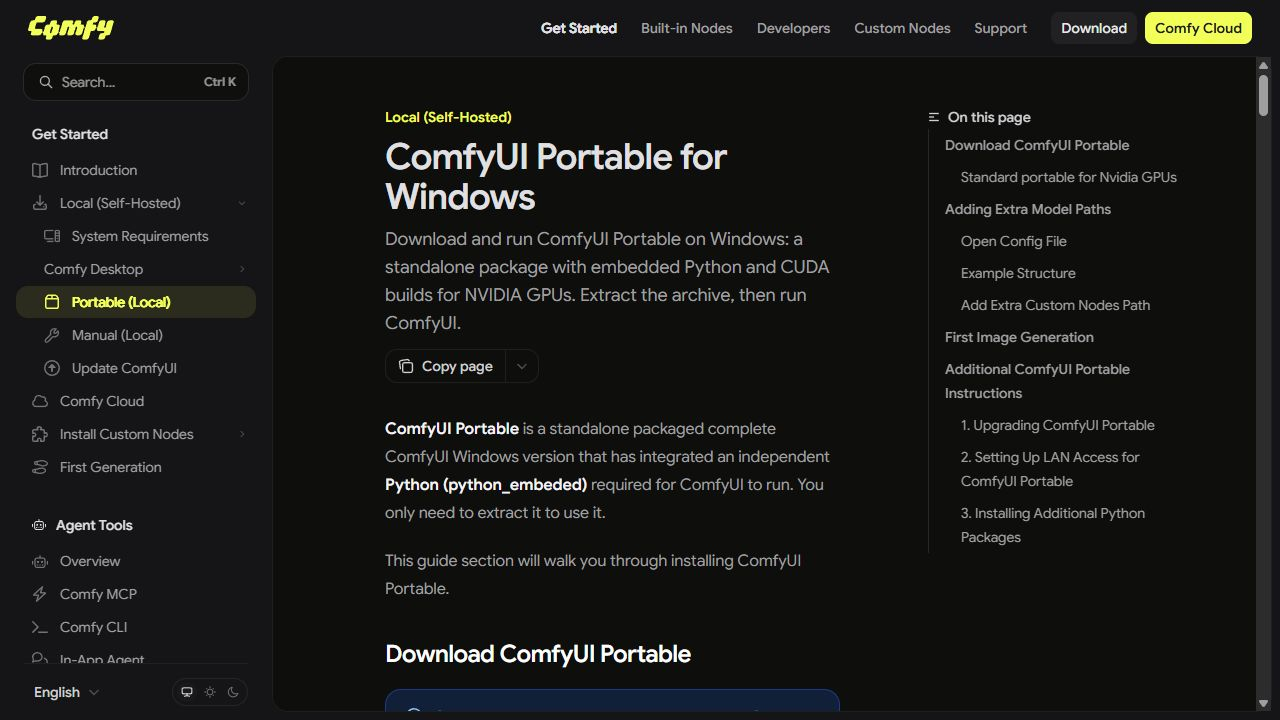
出典:ComfyUI公式「ComfyUI Portable for Windows」。2026年9月8日に撮影した参考画面で、本体のインストール完了画面ではありません。
起動後はワークフローを開く位置を確認する
下の画像は検証環境の、ワークフロー読み込み前の画面です。画面の名称や配置は版・言語設定で変わります。今回の画面は日本語表示で、生成ボタンは「実行する」でした。
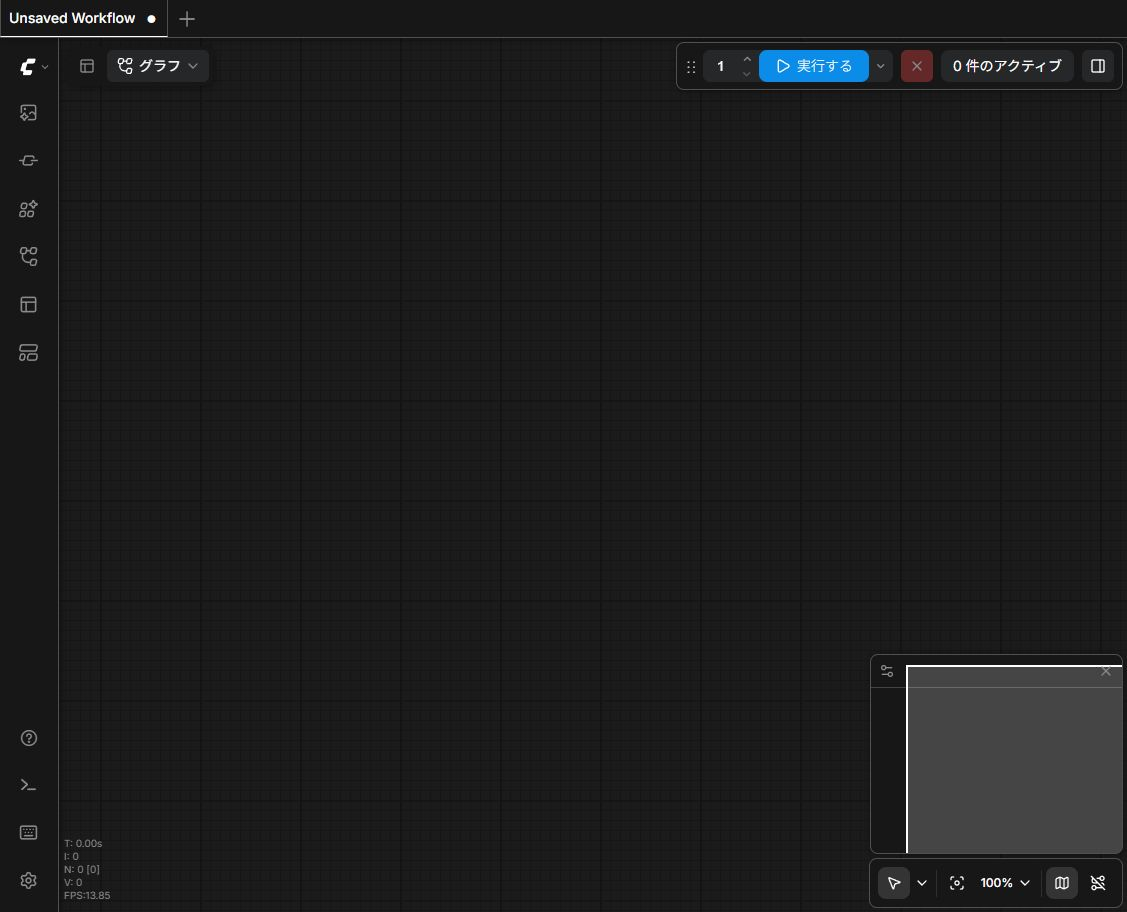
テンプレート一覧が開いた場合は閉じて構いません。今回はテンプレートを探さず、配布するJSONを読み込みます。
最小構成で画像生成する:まず1枚を保存する
1. SD1.5系のCheckpointを用意する
まだモデルを持っていない方は、Realistic Visionの「V5.1 (VAE)」を1つ用意するところから始めてください。この記事で生成確認に使ったファイルと中身が一致するものを、下の手順で取得できます。すでに対応するSD1.5系モデルを持っている方は、手順2へ進めます。
1. 作者SG_161222の配布ページ:V5.1 (VAE)を開き、利用条件を確認します。ページ全体の名前に「V6.0 B1」と出ても、選ぶ版は「V5.1 (VAE)」です。
2. ファイルは「realisticVisionV60B1_v51VAE.safetensors」のfull/fp32版(約4.3GB)を選びます。同名の小さいfp16版、Hyper版、inpainting版、拡張子が.ckptのものとは区別してください。このファイルを取得するからも開けます。ログインを求められた場合は、配布元の案内に従います。
3. ダウンロードが完了したら、下表のフォルダへ移します。ファイル名は変更しません。モデル本体は当サイトのJSONには含まれていません。
4. ComfyUIを起動します。すでに起動していた場合は、生成が終わってから再起動すると、新しく置いたモデルを選び直せます。
| 確認する場所 | 今回使う名前・保存先 |
|---|---|
| 取得するモデルの版 | Realistic Vision V5.1 (VAE) |
| 保存するファイル | realisticVisionV60B1_v51VAE.safetensors(full/fp32、約4.3GB) |
| Portable版で置く場所 | 展開したフォルダ → ComfyUI → models → checkpoints |
| ComfyUIで選ぶ名前 | realisticVisionV60B1_v51VAE.safetensors |
標準の保存先は「ComfyUI/models/checkpoints」です。Desktopの共有モデル設定や追加パス設定を使っている場合は、その設定先へ置きます。他人とインストール先のフルパスをそろえる必要はありません。
掲載画像では旧名の「020.realisticVisionV51_v51VAE.safetensors」が表示されています。先頭の「020.」は検証環境の整理用です。2026年9月8日、手元の検証ファイルと配布元のファイル情報の照合値(SHA256)が一致することを確認しました。新しく取得した方は、上表の名前のまま選んでください。
2. 無料JSONを保存して読み込む
配布ページで「ainavora-sd15-simple.json」を保存します。ComfyUIの画面でCtrl+Oを押し、保存したJSONを選びます。ダウンロードリンクを開くとJSONの文字列が表示される場合は、リンク先をファイルとして保存してください。拡張子を「.json.txt」にしないようにします。
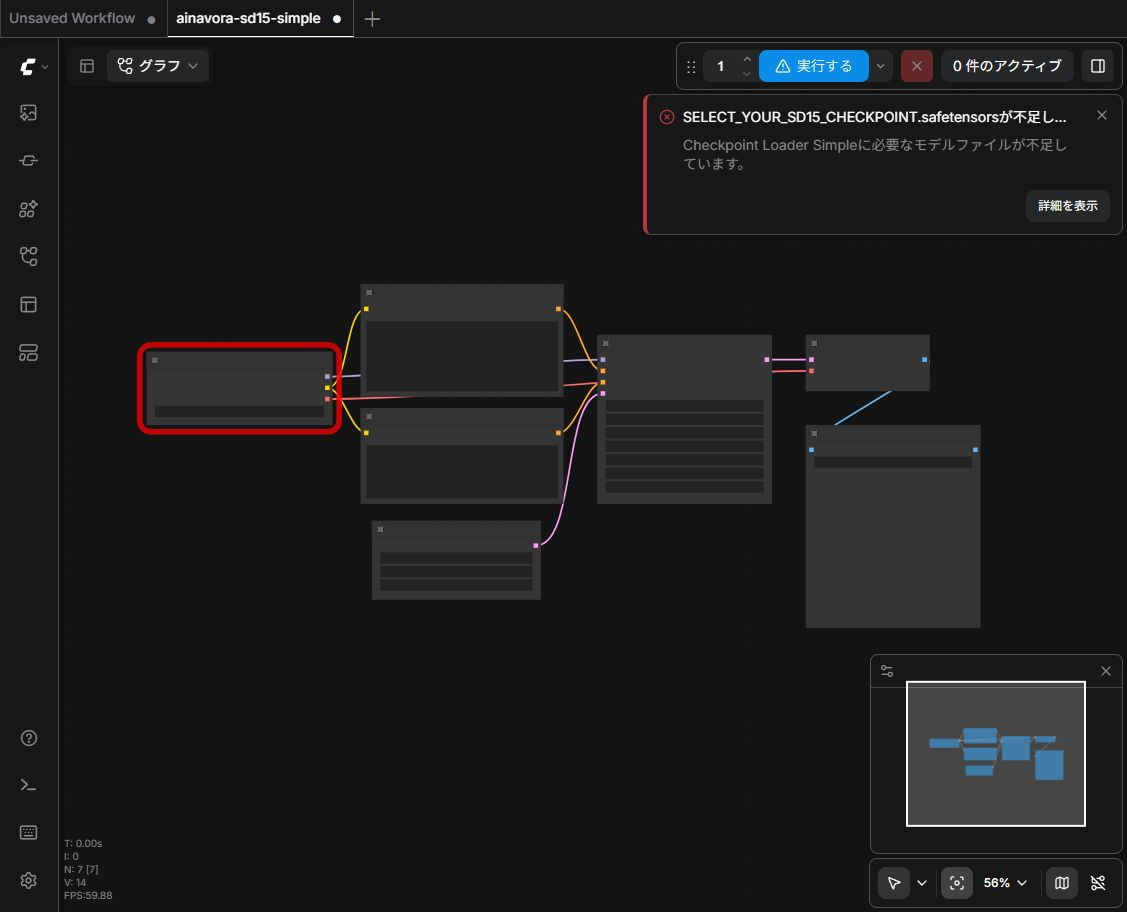
読み込み直後は、モデル名の仮置きが原因で赤い表示が出る場合があります。次の画像は、その状態を実際に確認したものです。ノードが壊れたことを意味するわけではありません。
3. Checkpointを自分のモデルに選び直す
「1. Load Checkpoint (SD1.5)」のモデル名をクリックし、用意したSD1.5系モデルを選びます。仮名の「SELECT_YOUR_SD15_CHECKPOINT.safetensors」は、ダウンロードする実在モデルの名前ではありません。
手順1で取得した場合は「realisticVisionV60B1_v51VAE.safetensors」を選びます。掲載画像の旧ファイル名へ変更する必要はありません。モデルを選んだら、下のPromptと初期設定を変えずに実行します。別のSD1.5系モデルでは結果が変わり、すべての派生モデルでの動作は未確認です。
4. 短いPromptで始める
「2. Positive Prompt」には次の指示文を入れています。
a red ceramic mug on a wooden table, soft window light, product photograph, simple background
意味は「木のテーブルに置かれた赤い陶器のマグカップ。柔らかな窓明かり、商品写真、シンプルな背景」です。「3. Negative Prompt」は次の3語です。
blurry, text, watermark
最初はこのまま実行し、画像が出てから主役の色などを一つ変えてみましょう。拡大図では上がPositive、下がNegativeです。
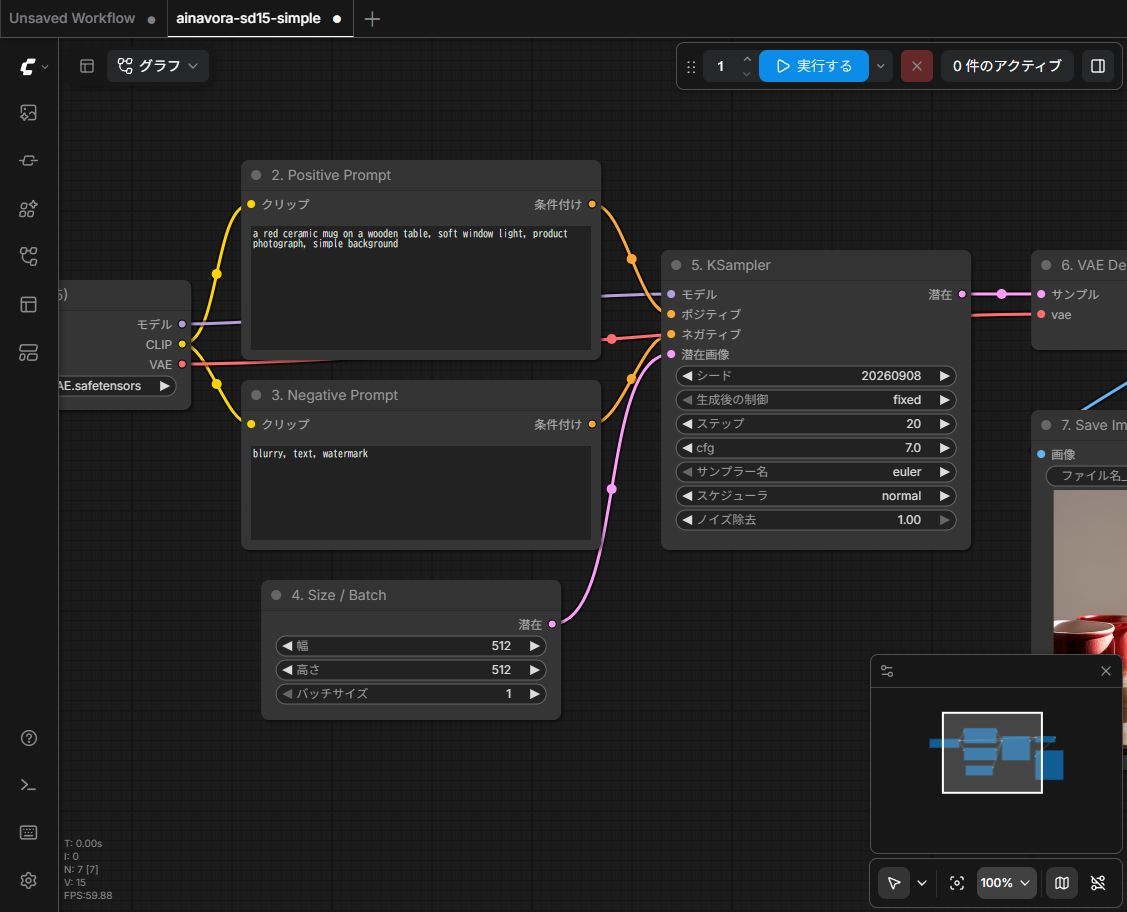
画面の文字が小さい場合は、設定の拡大図を原寸で開くと確認しやすくなります。
5. サイズを確認して「実行する」を押す
「4. Size / Batch」が幅512、高さ512、バッチサイズ1になっていることを確認します。「5. KSampler」の線や設定は、初回は変更しません。
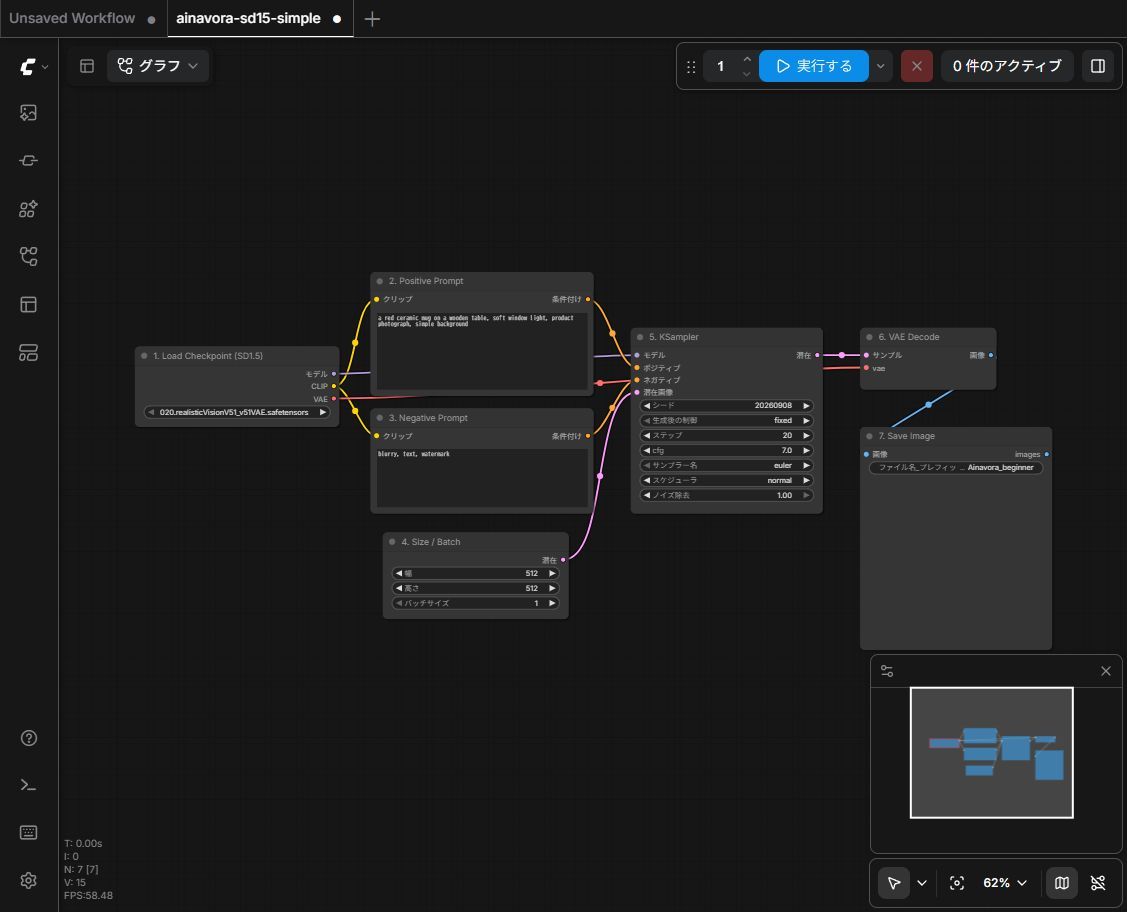
画面上部の「実行する」を押すと処理が始まります。英語表示や別の版では、RunやQueueなどの名前になることがあります。検証中に連打せず、キューが完了するまで待ちます。初回はモデル読み込みなどで時間がかかる場合があります。
6. Save Imageと出力フォルダで確認する
右側の「7. Save Image」に結果が表示されます。標準の保存先はComfyUIの「output」フォルダです。今回のファイル名は「Ainavora_beginner」で始まり、後ろに連番が付きます。起動時に出力先を指定している環境では、その指定先を確認してください。
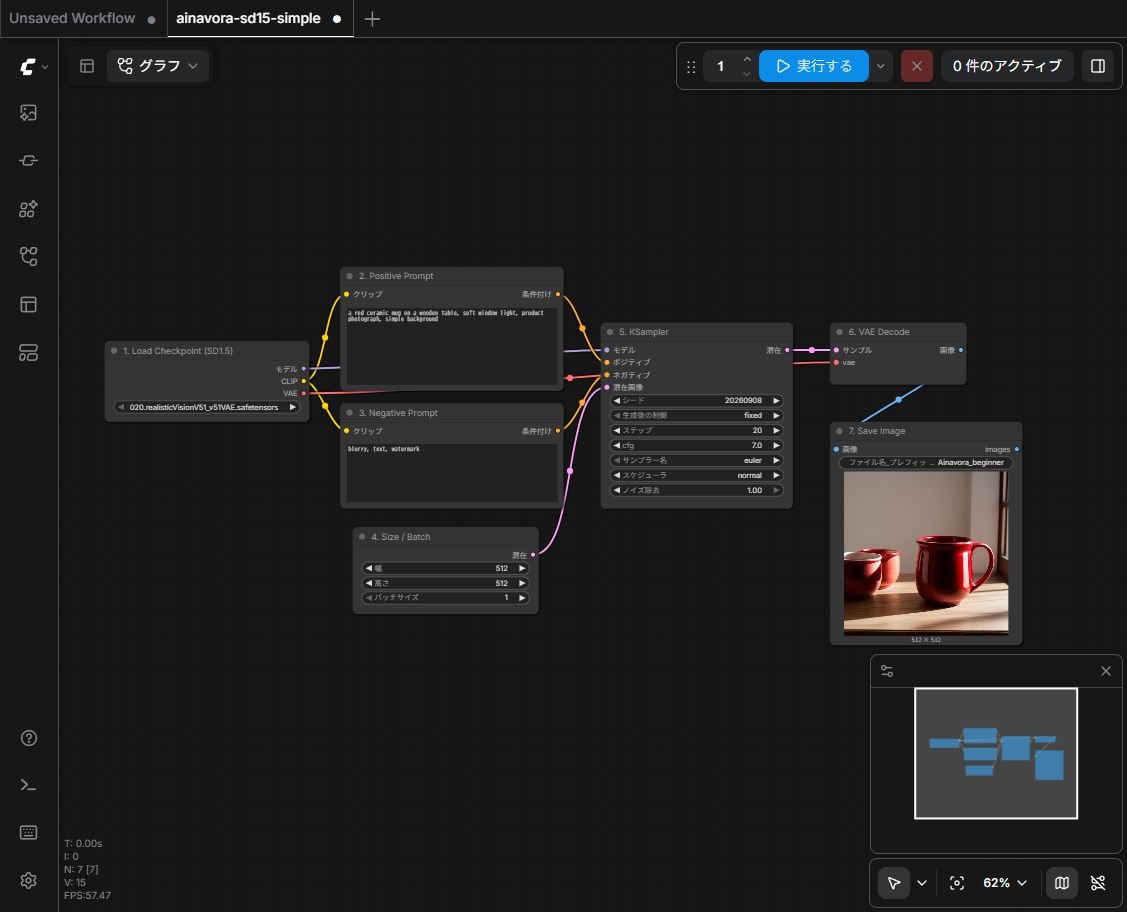
下が同じ実行で保存された画像です。赤いマグカップは出ましたが、左側には指示していない器もあります。1回の作例だけで、Promptへの忠実さやモデルの画質は判断できません。
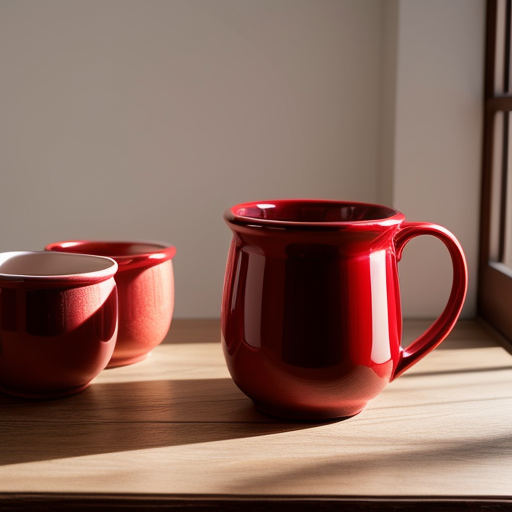
検証ログでは処理成功と512×512のPNG保存を確認しました。初回はモデル初期化を含め約238秒かかっています。これはこの環境での1回の記録で、一般的な速度の目安ではありません。掲載用PNGからは、埋め込みPromptなどのテキスト情報を除去しています。
画像ができたら、作業の手順も別に残す
Save Imageに結果が出たら、出力フォルダのPNGを開いて、画像が保存されたことを確かめます。一方、次回も同じ箱と設定から始めるには、ワークフローをJSONとして残します。PNGは完成画像、JSONは作業の手順です。モデル本体はJSONに含まれません。
2026年9月20日に確認した日本語画面では、左上のグラフのメニューで「エクスポート」を選ぶと、JSONをPCへ保存できました。メニュー内の「保存」はComfyUI内に残す操作で、エクスポートとは別です。表示名や位置は版によって変わる場合があります。
実際のメニュー画面と保存・読み直しの順番はJSONとPNGで作業を残す手順で確認できます。箱と線を理解してから設定を変えたい方には、最初の7ノードの読み方が次の一歩です。
無料ワークフローは標準7ノード、LoRAなし
配布JSONは、モデル読み込み、Positive、Negative、サイズ指定、KSampler、VAE Decode、Save Imageの7ノードです。画像を1枚作り、保存する構成に絞っています。
ControlNet、動画生成、アップスケール、顔の補正、追加ノードの自動導入は含みません。LoRAも省いているため、最初に用意する追加ファイルはCheckpointだけです。
配布ページには、JSON、README、設定メモ、利用上の注意をまとめています。モデル本体や他者が配布するLoRAの再配布は行いません。
配布ワークフローの設定を変えるには
モデル・Promptを変える
Checkpointを切り替えるときは「1. Load Checkpoint (SD1.5)」、指示文は「2. Positive Prompt」「3. Negative Prompt」を操作します。SDXL、FLUX、動画用モデルなどへファイル名だけ差し替える使い方は、この配布版の対象外です。
LoRAの差し替え欄はない
このJSONにはLoRAノードがないため、ファイルを「models/loras」に置くだけでは適用されません。LoRAを使うには対応するノードと接続を追加します。最初の生成を確認した後、公式LoRAガイドへ進んでください。今回はLoRA構成の検証はしていません。
画像サイズ・枚数・生成設定
| 変更するもの | 操作する場所 | 初期値と扱い方 |
|---|---|---|
| 幅・高さ | 4. Size / Batch | 512×512。初回は据え置く |
| 1回に作る枚数 | 4. Size / Batchのbatch_size | 1。増やすとメモリ負荷も増える |
| Seed | 5. KSampler | 20260908。初期状態はfixed |
| Steps | 5. KSampler | 20。処理の反復回数 |
| CFG | 5. KSampler | 7。指示文の効かせ方に関わる値 |
| Sampler / Scheduler | 5. KSampler | euler / normal。初回は変更しない |
| Denoise | 5. KSampler | 1.0。文字からの生成なので据え置く |
| 保存名の先頭 | 7. Save Image | Ainavora_beginner |
画面上部の実行回数と、ノード内のbatch_sizeは別の設定です。初回は両方とも1にしてください。Seedを固定すると変更前後を比べやすくなりますが、モデル・ソフトウェア・実行環境まで違えば同じ画像になる保証はありません。
読者の活用イメージ / 全3ページ
漫画で見る:キャラクター制作のPC選び
架空の活用例・AI生成イラストです。特定製品の購入体験や性能検証、ComfyUIの実行画面ではありません。以下の広告素材とは別に編集部が制作しました。
横にスワイプして読めます。キーボードでは漫画欄に移動して左右キーを使えます。
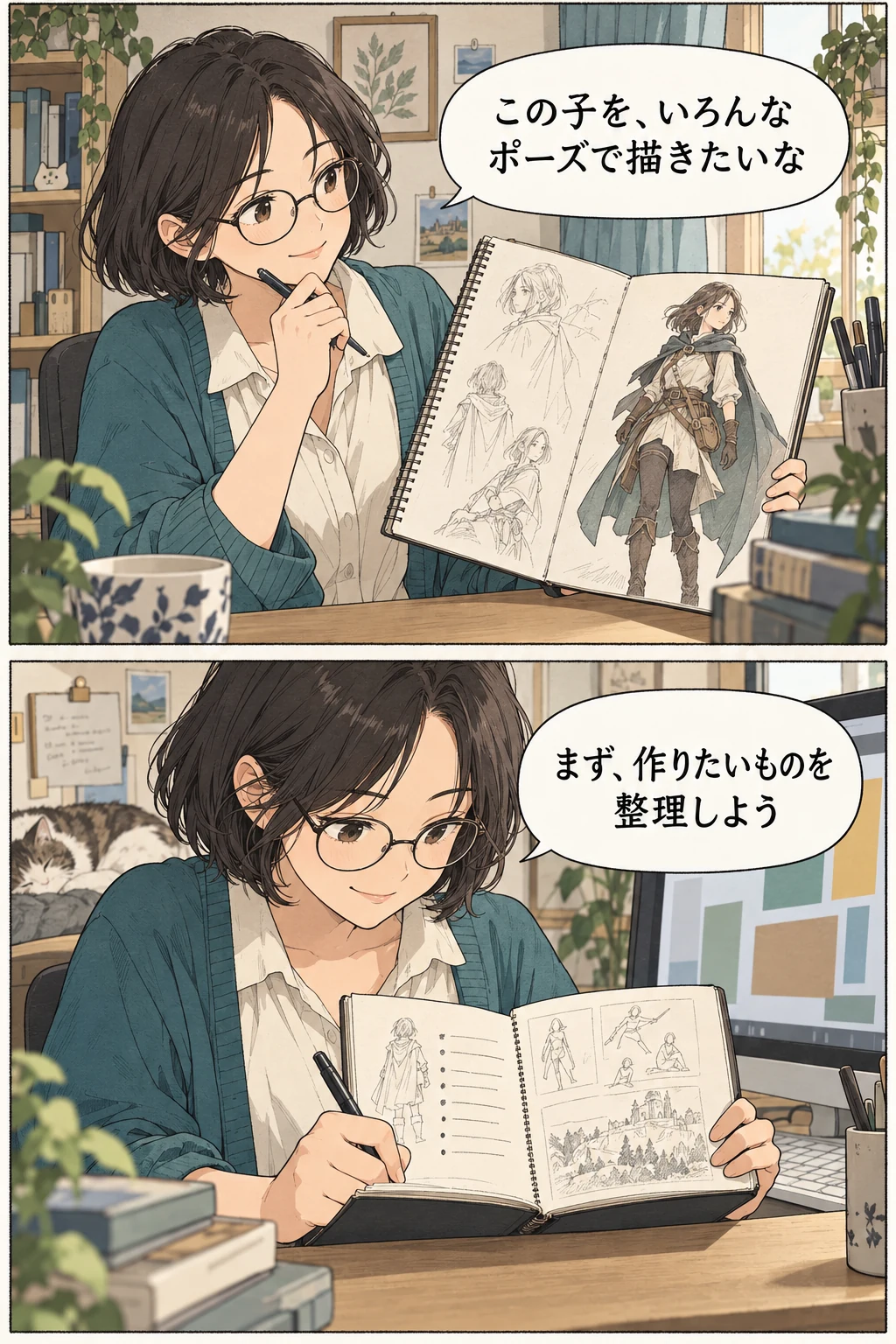
1 / 作りたいものから考える 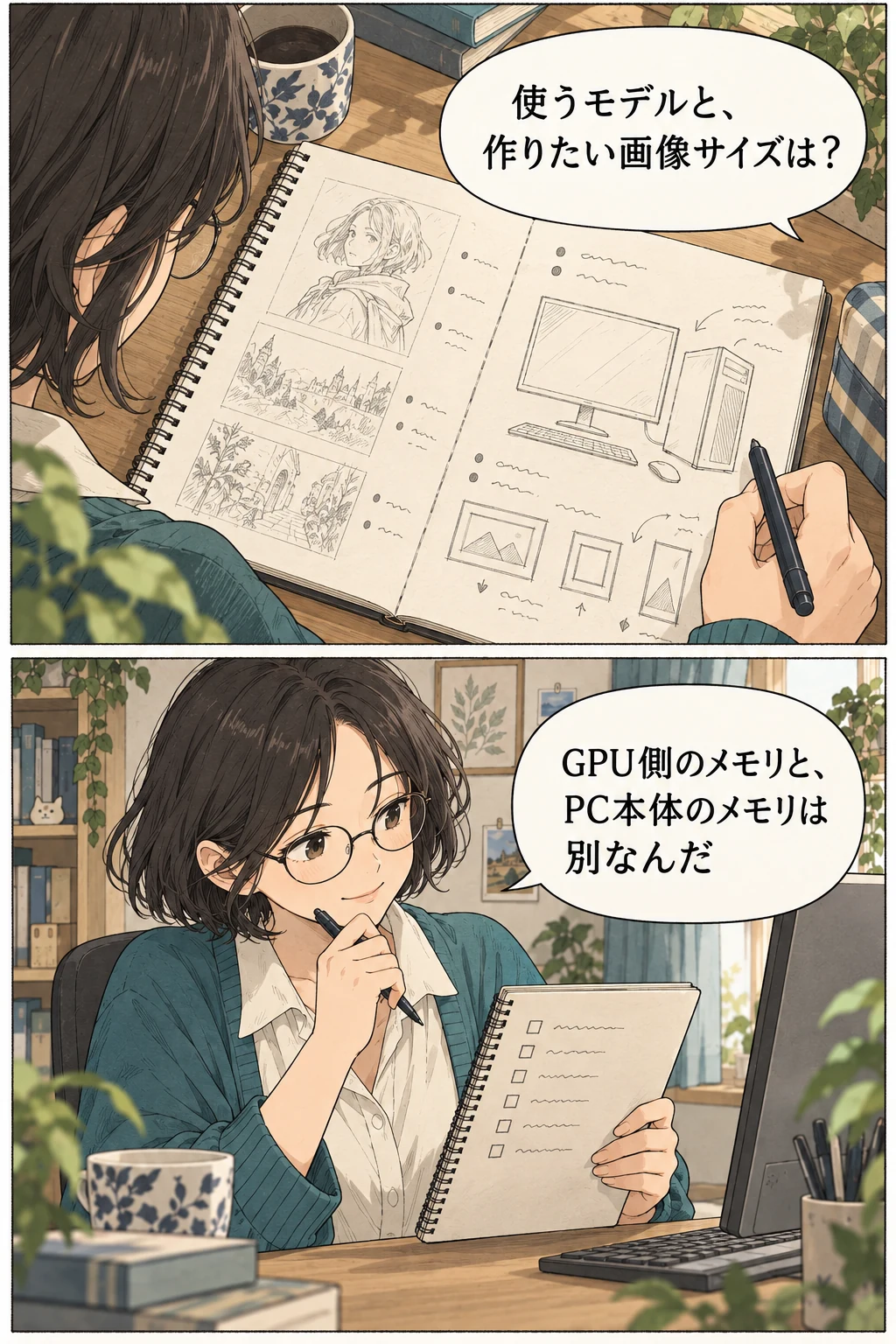
2 / メモリは分けて確認する 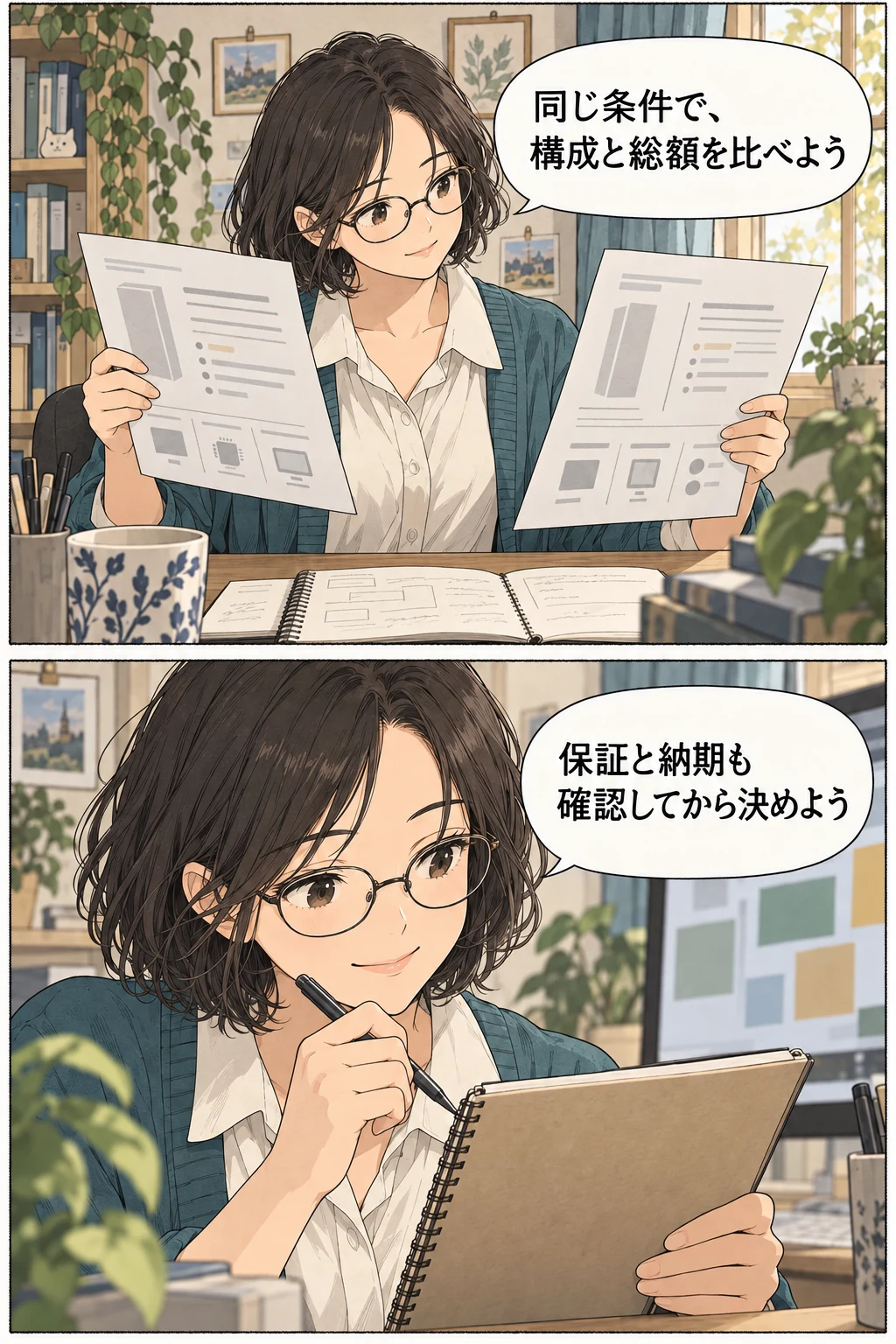
3 / 構成と購入条件を見比べる
漫画のセリフをテキストで読む
1 / 作りたいものから考える
「この子を、いろんなポーズで描きたいな」
「まず、作りたいものを整理しよう」
2 / メモリは分けて確認する
「使うモデルと、作りたい画像サイズは?」
「GPU側のメモリと、PC本体のメモリは別なんだ」
3 / 構成と購入条件を見比べる
「同じ条件で、構成と総額を比べよう」
「保証と納期も確認してから決めよう」
買い替えを急ぐ前に、今の環境と使うモデルの条件を確認しましょう。小さい構成で確かめる手順とモデル選びの基本も参考にしてください。下記はPC販売店の広告です。掲載順や漫画は、性能の順位・動作保証を示しません。
困ったときは、エラー文とモデル名から確認する
起動しない
インストール完了の有無、GPUの対応、ディスクの空き、起動時のエラーを確認します。原因が分からないまま本体やドライバーを一括更新せず、公式のトラブルシューティングで該当する症状を探します。
モデルの置き場所が分からない・選択肢に出ない
Checkpointは標準では「models/checkpoints」、LoRAは「models/loras」です。ZIPのままになっていないか、別のComfyUI環境のフォルダに入れていないか確認します。追加したモデルが出ないときは、画面の再読み込みを試し、必要に応じて作業保存後にComfyUIを再起動します。
JSONを読み込むとエラーになる
ダウンロードしたものがHTMLページではなくJSONか、保存途中で切れていないかを確かめます。API用のJSONと、画面に読み込むワークフローJSONは形式が違います。今回は「ainavora-sd15-simple.json」を選んでください。
ノードが赤い・ノードが足りない
赤色だけでは原因は分かりません。エラー文を開き、「モデル名が見つからない」のか「ノードの種類が存在しない」のかを分けます。上に載せた赤表示は前者で、Checkpointの選び直しで解消しました。
この配布版は標準ノードだけを使います。不足ノードの追加インストールを要求された場合は、別のJSONを開いていないか、ComfyUIの版が大きく異ならないかを確認してください。知らない拡張機能を一括導入する前に、元ファイルとエラー文を見直します。
画像が出ない・崩れる
実行エラーなら、モデルの対応系列と接続を確認します。「out of memory」などメモリ不足を示す場合は、サイズとbatch_sizeを初期値に戻します。他のGPUアプリを使っている場合も、必要に応じて作業を保存して終了してください。
画像は出るものの形がおかしい場合は、短いPrompt、512×512、1枚に戻して比較します。画質の不満と処理の失敗は別の問題です。Negativeを増やせば必ず直る、というものではありません。
保存先が分からない
Save Imageのファイル名の先頭を見て、出力フォルダで「Ainavora_beginner」を探します。ブラウザから手動保存したファイルはダウンロードフォルダに入る場合があり、ComfyUI側の出力先とは別です。
生成PNGにはワークフローやPromptが含まれることがあります。業務情報や個人情報を書いた場合は、画像だけに見えても、そのまま共有しないでください。
最初は、一つ変えて一枚確かめる
最初の1枚が保存できたら、例えばマグカップの色だけ変えてもう一度実行します。何を変えたか分かる状態を保つと、画像の違いを確かめやすくなります。
設定を試すときも、動いたJSONは残したまま別の作業版で進めましょう。LoRAを使う段階ではCheckpointとの対応系列を確認し、元のJSONへ上書きしないようにしてください。
まとめ:Checkpointを選んで、短い指示文で実行する
最初に揃えるのは、起動できるComfyUI、対応するCheckpoint、7ノードのJSONです。モデルを選び直し、512×512・1枚の設定で実行し、Save Imageと出力フォルダを確認する。この流れが通れば、次はPromptを一つ変えて試せます。
用語を忘れたら、Checkpoint=土台、LoRA=追加データ、Positive=描きたい内容、Negative=避けたい内容、Workflow=処理と設定のまとまり、と振り返ってください。
公式情報と確認日
確認日:導入・初回生成は2026年9月8日、ワークフローのエクスポートは9月20日。公式の初回生成ガイドは2026年10月2日に再確認しました。モデルの商用利用・再配布・生成物の扱いは、そのモデル配布元の最新条件を別途確認してください。