ComfyUI初心者向け無料ワークフロー|SD1.5・7ノードのJSON
確認日:2026-09-08 / 検証ラベルは本文記載の条件・範囲に限ります。
この記事の内容
用語のリンクを押すと、用語集の説明を開きます。
ComfyUIで「モデルを選んで、まず1枚保存する」ための入門用JSONです。追加ノードとLoRAは不要。Checkpoint本体は含まないため、対応モデルを別途用意してください。初めての方はComfyUIの始め方で画面を見ながら進められます。
ダウンロードするファイル
JSONの文字列が表示される場合は、リンクを右クリックして「名前を付けてリンク先を保存」などを選びます。保存名は「ainavora-sd15-simple.json」。末尾が「.json.txt」になっていないか確認してください。
このワークフローでできること
SD1.5系Checkpointを使い、文字の指示から画像を作って保存します。モデル、Positive/Negative Prompt、Seed、Steps、CFG、幅・高さ、枚数を変更できます。初期設定は512×512ピクセル、1枚です。
ControlNet、動画、アップスケール、複数モデルの分岐、自動インストールは含みません。LoRAの差し替え欄もありません。SDXLやFLUXなど、別系列のモデルへの差し替えは今回の対象外です。
ダウンロード前に必要なもの
| 項目 | 必須・任意 | 確認すること |
|---|---|---|
| ComfyUI本体 | 必須 | ローカルで起動できること |
| SD1.5系Checkpoint | 必須 | Load Checkpointで読み込めるモデル。配布元の条件を確認 |
| LoRA | 不要 | 今回はノード自体を入れていない |
| カスタムノード | 不要 | 標準7ノードで構成 |
| Prompt | サンプル入り | はじめは変更せず試せる |
| 保存先の空き容量 | 必須 | モデルと生成画像を保存できること |
モデルがまだない方は、先に最初のモデルを取得・配置する手順へ進んでください。検証に使ったRealistic Vision V5.1 (VAE)を例に、取得するファイルと保存先を指定しています。JSONだけでモデルが自動ダウンロードされることはありません。
使い方:モデルを選んで実行する
1. 上のJSONファイルを保存します。
2. ComfyUIでCtrl+Oを押してJSONを読み込みます。
3. 「1. Load Checkpoint (SD1.5)」で手元のモデルを選びます。上のモデル準備手順を使った方は「realisticVisionV60B1_v51VAE.safetensors」です。
4. 「2. Positive Prompt」「3. Negative Prompt」を確認します。
5. 「4. Size / Batch」を512×512・1枚のままにします。
6. 「実行する」を押して完了を待ちます。
7. 「7. Save Image」の結果と、ComfyUI側の出力フォルダを確認します。
仮のモデル名「SELECT_YOUR_SD15_CHECKPOINT.safetensors」は、選び直しが必要なことを示す名前です。この名前のモデルを探してダウンロードしないでください。読み込み直後にモデル不足の警告が出た場合は、まず手順3を行います。
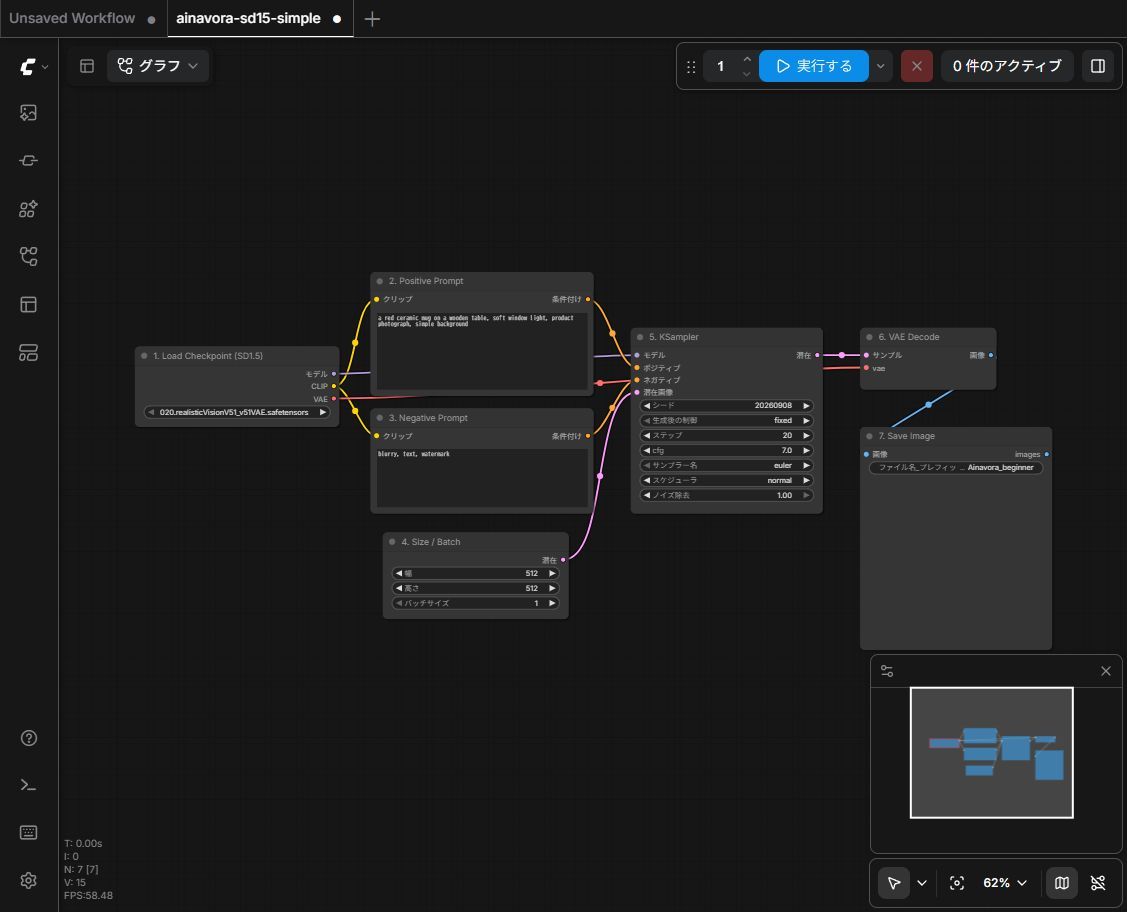
触る場所と、初回は変えない場所
| ノード名 | 役割 | 初回の操作 |
|---|---|---|
| 1. Load Checkpoint (SD1.5) | モデルの読込 | 手元のSD1.5系モデルを選ぶ |
| 2. Positive Prompt | 作りたい画像の指示 | サンプルのままでも可 |
| 3. Negative Prompt | 避けたい内容 | サンプルのままでも可 |
| 4. Size / Batch | 幅・高さ・枚数 | 512/512/1を維持 |
| 5. KSampler | 画像を生成する処理 | 初期値を維持 |
| 6. VAE Decode | 保存できる画像へ変換 | 線を変更しない |
| 7. Save Image | 表示・保存 | 出力を確認 |
KSamplerの初期値は、Seed=20260908、生成後の制御=fixed、Steps=20、CFG=7、Sampler=euler、Scheduler=normal、Denoise=1.0です。画面上部の実行回数も1にします。
初回に線をつなぎ直す必要はありません。変更するときはJSONを別名で保存し、色などPromptの一部から試すと、元の設定に戻しやすくなります。
よくある質問
読み込むと赤い表示になります
仮のCheckpoint名を選び直していない可能性があります。エラー文を確認し、モデル名の不足とノードの不足を区別してください。この配布版にカスタムノードは必要ありません。
画像が出ません
SD1.5系のCheckpointを選んだか、接続を変えていないか、キューにエラーが出ていないか確認します。メモリ不足のときは512×512・1枚へ戻します。詳しくは初心者ガイドの確認手順を参照してください。
LoRAは必須ですか?
不要です。LoRAを追加するには別途ノードと接続が必要です。モデルフォルダへ置くだけでは適用されません。
どこに保存されますか?
標準ではComfyUIの「output」です。「Ainavora_beginner」で始まるPNGを探してください。Desktop共有設定や起動オプションで出力先を変えている場合は、その指定先です。
商用利用できますか?
このJSON自体は、同梱のMIT Licenseに従って利用・変更・再配布できます。ただし、モデルや生成物の利用条件まで許可するライセンスではありません。使うCheckpointの条件や、生成する内容の権利は別途確認してください。
検証範囲と注意事項
2026年9月8日、Windows、ComfyUI 0.31.0/画面側1.48.7、RTX 4070 Ti(12GB)を使用。手元の「020.realisticVisionV51_v51VAE.safetensors」を選び、配布JSONの読み込み、1枚生成、512×512のPNG保存を確認しました。すべてのOS・モデル・ComfyUI版での動作を保証するものではありません。
生成PNGにはPromptやワークフローが埋め込まれる場合があります。共有前に機密情報が入っていないか確認してください。JSONには外部サービスへの送信・API利用・広告・解析の処理を入れていません。
関連記事・公式手順
- ComfyUIの始め方:実画面付きガイド
- Checkpointの選び方・配置
- Promptを変えた実生成比較
- Seed・Steps・CFGの調整
- モデル不足・Missing Nodeの対処
- AI利用時の情報管理
- 公式の最初の画像生成
- 公式Text to Imageガイド
最終確認日:2026年9月8日。LoRAの追加手順も別記事で紹介していますが、この配布JSONはLoRAなしのSD1.5用として維持しています。