ComfyUIでLoRAを使う方法|入れ方・強度・効かない時の確認ポイント
確認日:2026-09-08 / 検証ラベルは本文記載の条件・範囲に限ります。
この記事の内容
用語のリンクを押すと、用語集の説明を開きます。
LoRAは、Checkpointへ追加して絵柄や特徴を調整する小さなモデルです。ファイルを置くだけでは効きません。対応するCheckpointを選び、Load LoRAを生成までの経路につなぐ必要があります。
ここからは、別のモデル構成を使う練習です。この記事の作例はIllustrious向けで、最初に動かしたSD1.5の構成へLoRAを1つ足すだけでは再現できません。初回の1枚を保存したばかりなら、まずプロンプト入門へ進むと、同じ構成のまま練習できます。
今回のモデル構成がまだ動いていない方は、Illustriousで最初の1枚を作る手順へ進んでください。取得するファイル、LoRAなしの無料JSON、1024×1024の設定を操作写真付きで案内しています。
LoRAを試す前に、次の3点を準備してください。
- 生成できたSD1.5のWorkflowを別名で保存し、元のモデルと設定を残します。LoRA用はコピーを作って編集します。
- 今回の作例で使ったCheckpointは「waiIllustriousSDXL_v160.safetensors」、LoRAはIllustrious対応版です。Checkpointの系列を確認するで組み合わせを確認し、各配布元の利用条件を読んで用意します。今回の無料SD1.5用JSONには、これらを組み込んだ構成は含まれていません。
- LoRAをつなぐ前に、そのCheckpointだけで1枚生成できることを確認します。作例の画像サイズは1024×1024で、入口記事の512×512とは異なります。
前半は配置と配線の手順、後半は強度比較と「効かない」ときの逆引きです。説明は標準のLoad LoRAを使うStable Diffusion系Workflowが対象です。
配置先はmodels/loras。系列を先に確認する
- 配布元でBase model、対応する派生系列、推奨強度、Trigger wordsを確認します。
- LoRAのファイルをComfyUI/models/lorasへ置きます。Checkpoint用のフォルダとは別です。
- 一覧を更新し、出なければ生成終了後にComfyUIを再起動します。
- Load LoRAのlora_nameで実際のファイル名を選びます。
SD1.5用のLoRAをSDXLへ付けるなど、系列が違う組合せは避けてください。ファイル名に「XL」があるかだけではなく、配布元の説明を確認します。今回使うIllustrious向けLoRAは、前回のSD1.5最小WorkflowのCheckpointにそのまま追加するものではありません。
配置先とノードの基本仕様はComfyUI公式LoRA手順に基づきます。公式の作例と、この記事の実機比較で使うモデルは異なります。
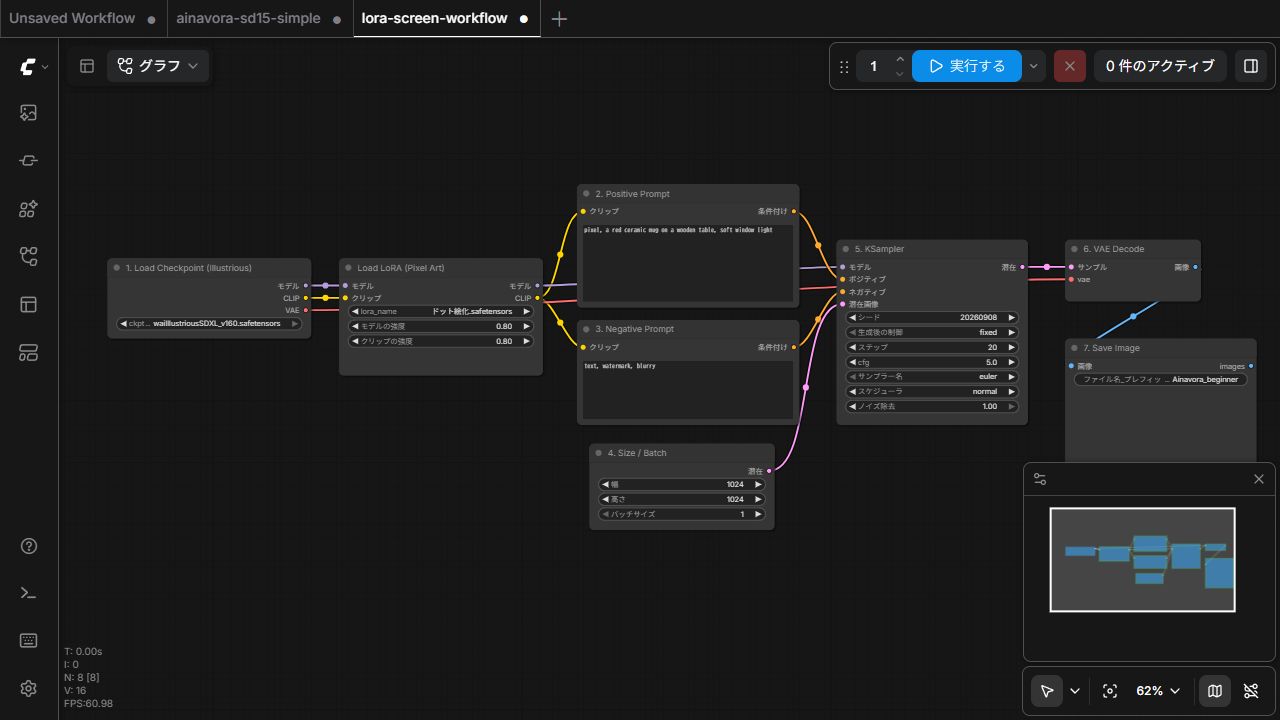
MODELとCLIPの両方をLoad LoRA経由にする
| 出発点 | 接続先 |
|---|---|
| Load CheckpointのMODEL | Load LoRAのmodel |
| Load CheckpointのCLIP | Load LoRAのclip |
| Load LoRAのMODEL | KSamplerのmodel |
| Load LoRAのCLIP | PositiveとNegative両方のCLIP Text Encodeのclip |
| Load CheckpointのVAE | VAE Decodeのvae |
MODELだけをつないでCLIPは元のまま、という取り違えに注意してください。ただしLoRAによってはテキストエンコーダー側の重みを持たず、CLIPの強度を変えても結果に影響しない場合があります。
Load LoRAを置いても、KSamplerが元のLoad Checkpointへ直結していれば、その経路にはLoRAが適用されません。接続線を出力先までたどるのが確認の近道です。
2つの強度は、作用する場所が違う
strength_modelは生成モデル側、strength_clipは文章を処理するCLIP側への適用強度です。値は「画質」や「成功率」の点数ではありません。1.0を超える値も指定できますが、初回から大きくする必要はありません。
今回の比較では、両方の値を同じ0、0.5、0.8、1.0にそろえました。これはまとめて強さを変える比較であり、2つの作用を個別に測定したものではありません。使うLoRAの推奨値があればそちらを優先してください。
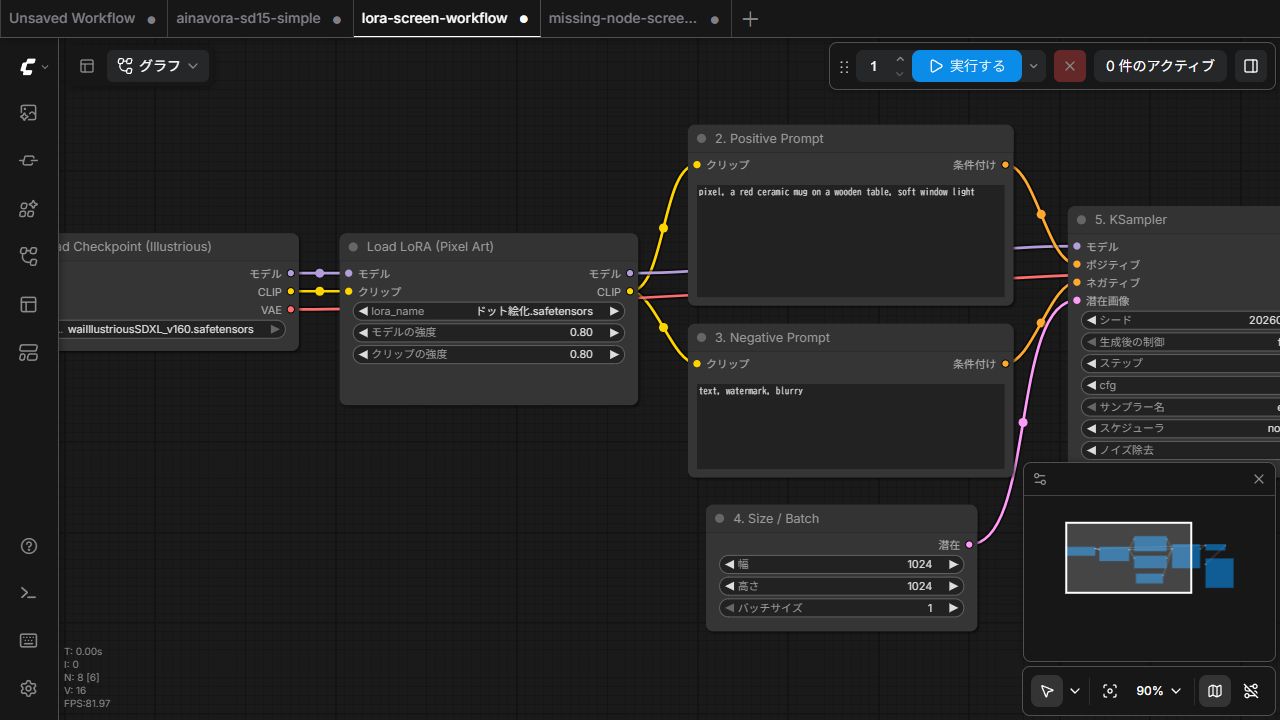
日本語UIでは「モデルの強度」「クリップの強度」と表示されています。図のJSONを画面から読み込み、実行が完了することも確認しました。
ドット絵LoRAを0・0.5・0.8・1.0で比較する
手元のIllustrious向けPixel Art LoRAを使用しました。ローカル名はドット絵化.safetensors、保存済みメタデータでは配布名「Illustrious Pixel Art XL & 1.5 By creativehotia」、版「V1 noobai/ illustrorius」、Trigger wordは「pixel」です。
配布ページの最新版の内容・条件は今回取得できていないため、保存済み情報と区別しています。対象の配布ページで版と条件を再確認してください。モデル本体やLoRAは再配布しません。
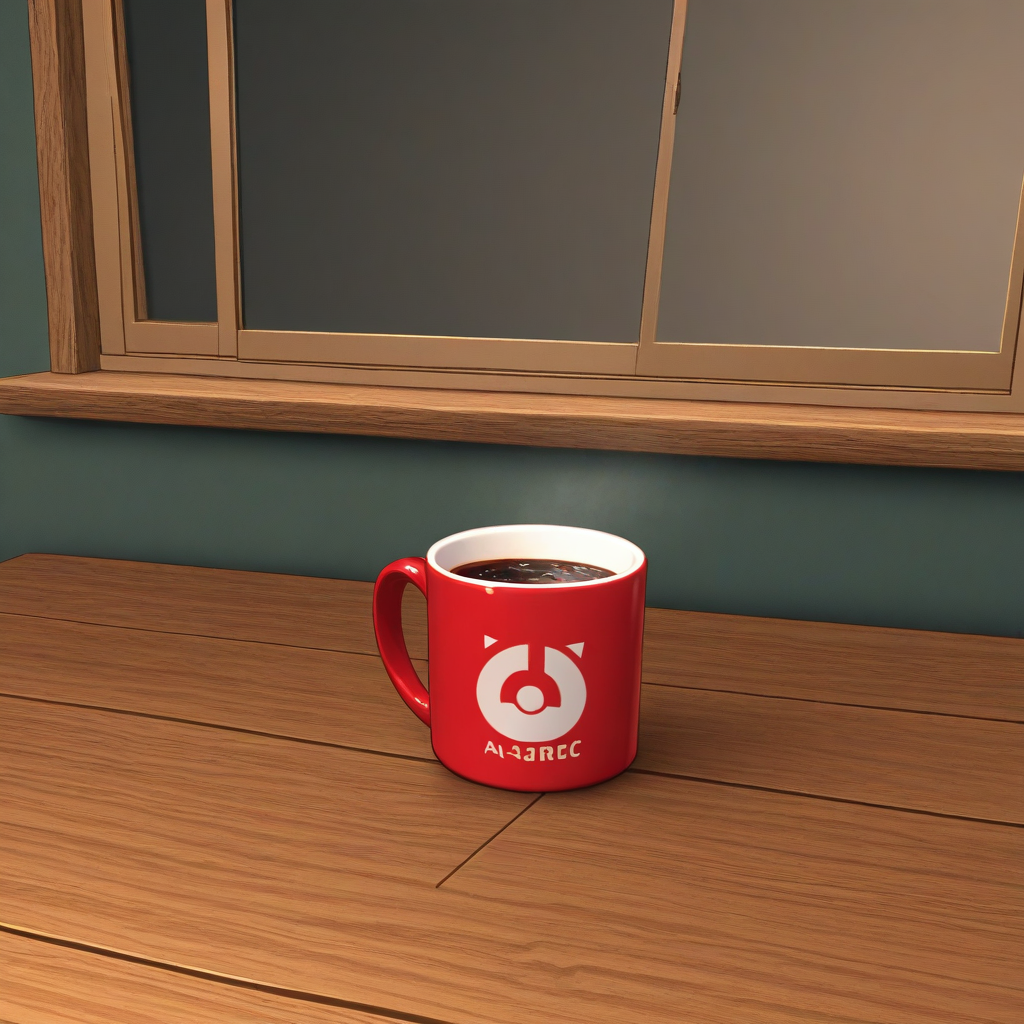
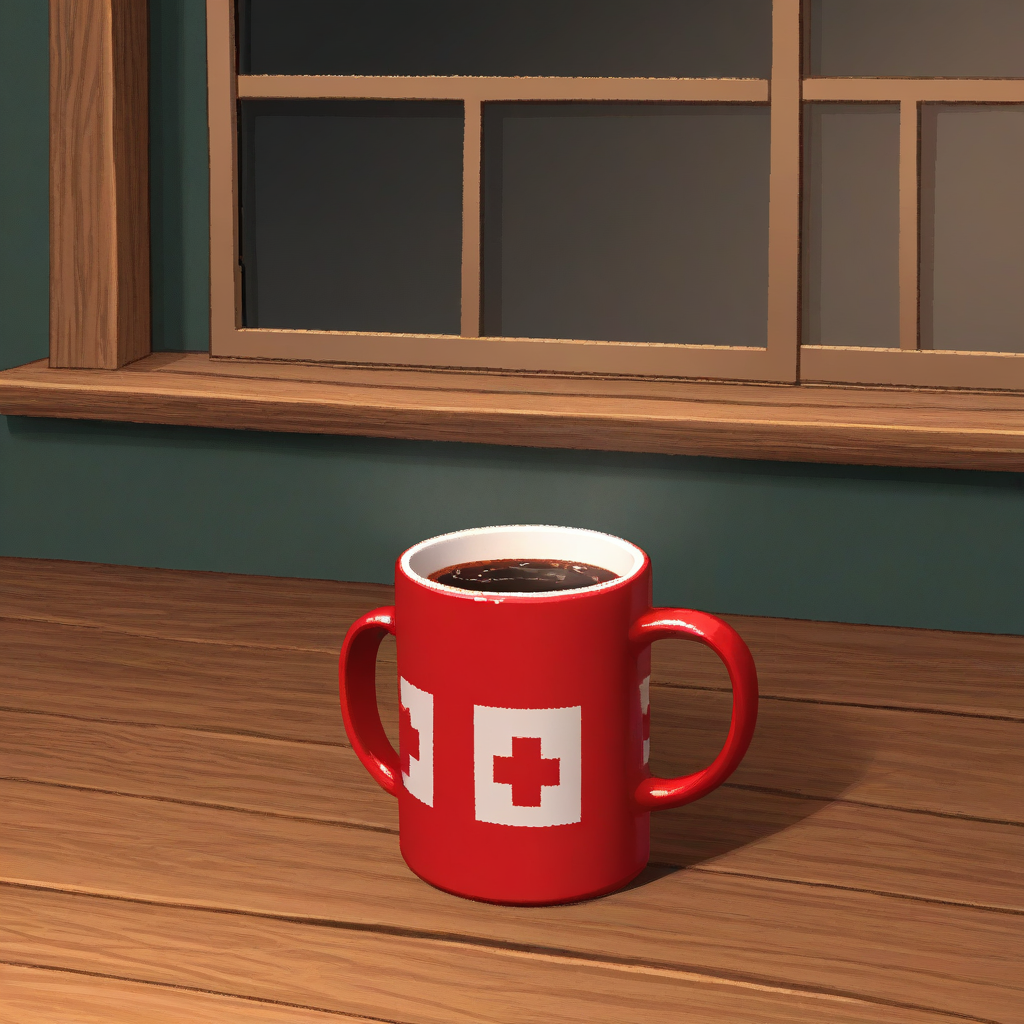
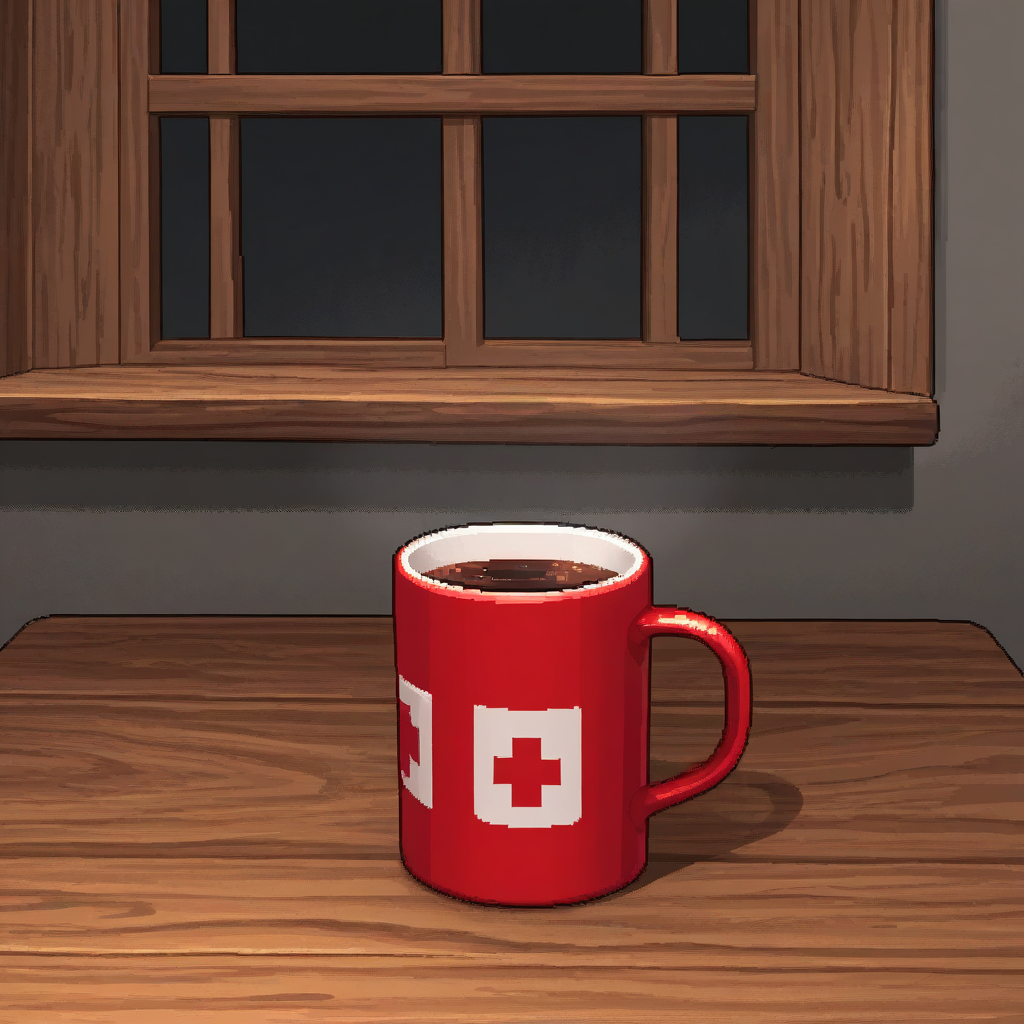
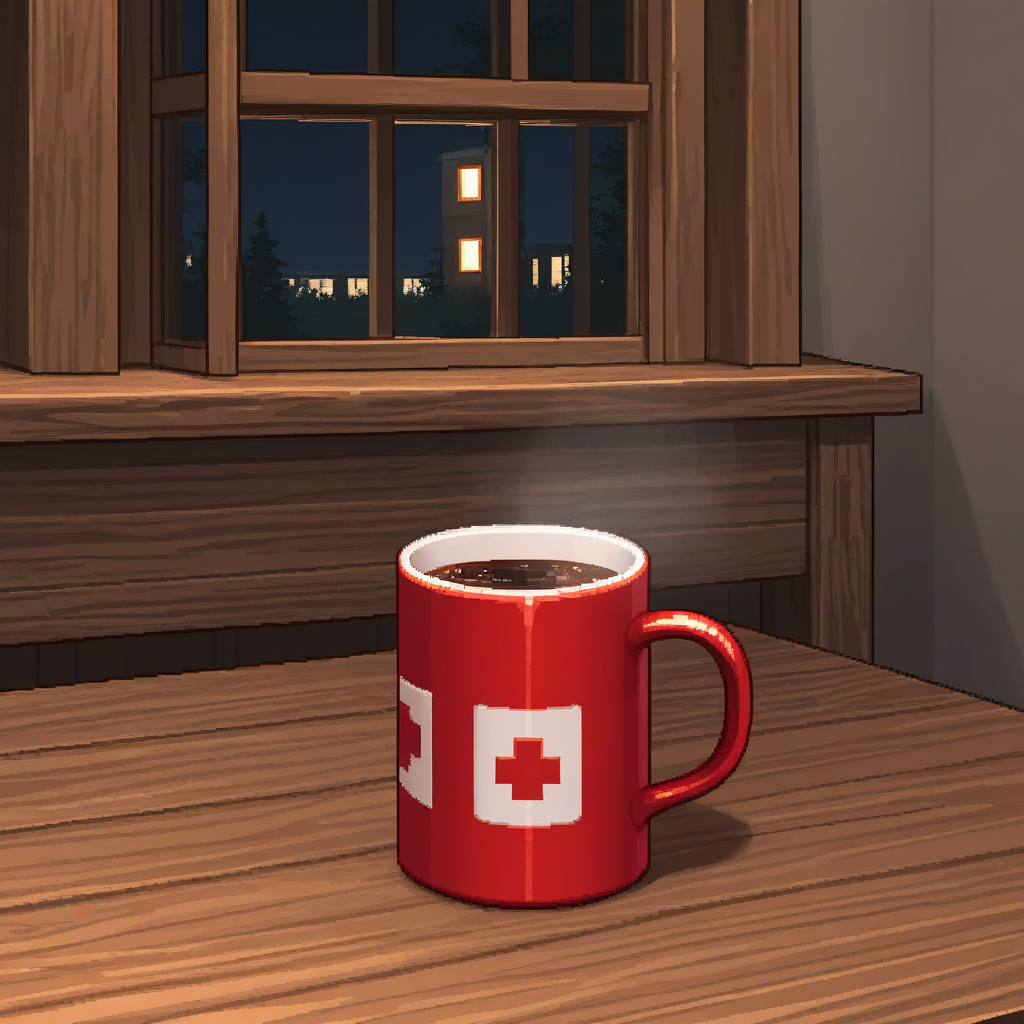
共通条件はCheckpointがwaiIllustriousSDXL_v160.safetensors、1024×1024、Seed 20260908、Steps 20、CFG 5、euler/normal、denoise 1、batch 1。Positiveは「pixel, a red ceramic mug on a wooden table, soft window light」、Negativeは「text, watermark, blurry」です。強度0の画像にも「pixel」の語を残し、Promptの差が混ざらないようにしています。
Windows/RTX 4070 Ti/ComfyUI 0.31.0で各条件1枚を生成しました。この比較は当該Checkpointとの組合せの例です。全LoRAで0.8が最適といった結論には使えません。ドットの見え方だけでなく、主題の形が保たれているかも見て選びます。
実際には、0.5で取っ手が左右に見え、0.8と1.0でも指示していない記号がマグに出ました。背景や構図も変わり、明確なドット絵への変換だけが起きたわけではありません。生成に成功しても、意図した仕上がりかは別に確認してください。
効かないときは、強度を上げる前に4点を見る
| 症状 | 最初に確認すること |
|---|---|
| 一覧に出ない | 配置先、ファイルの取得完了、起動中のComfyUIの保存先 |
| 読み込みで止まる | Checkpointとの系列一致、LoRA名、起動ログ |
| 生成はできるが変わらない | Load LoRAを経由しているか、強度が0でないか、ノードがバイパスされていないか |
| 狙った特徴が弱い | Trigger wordsと推奨設定、Checkpointとの組合せ |
ComfyUI標準のCLIP Text Encodeへ「<lora:名前:0.8>」という文字列を書くだけでは、このLoad LoRAの配線の代わりになりません。別UIの記法と混同しないでください。
変化が強すぎる場合は、まずLoRAを1つに絞り、強度を下げて比較します。複数のLoRAを同時に変えると原因を追いにくくなります。エラーが出ている場合は、モデル不足・Missing Nodeの対処を先に確認してください。
最初の配布WorkflowはLoRAなしで維持する
無料の最小Workflowは、導入時の切り分け用としてLoRAなしのまま配布しています。本記事のLoRA比較用Workflowは、配布元条件と読者向けの依存情報を再確認してから配布を判断します。未提供のDownloadボタンは置いていません。
Promptの違いも試したくなったらPositive・Negative入門へ進んでください。用語の確認:LoRA=モデルへの追加調整、Trigger words=配布元が案内する呼び出し語、strength=適用強度。組合せ固有の疑問は、モデル配布元へ版と再現条件を添えて確認してください。