ComfyUIでSDXL・Illustriousを使うには?最初の1枚までの手順
確認日:2026-10-07 / 検証ラベルは本文記載の条件・範囲に限ります。
この記事の内容
用語のリンクを押すと、用語集の説明を開きます。
SD1.5の最小ワークフローで1枚作れたら、別のモデル構成でも生成を試せます。今回は WAI-illustrious-SDXL v16.0だけを使い、LoRAなしで1024×1024のPNGを保存する練習です。
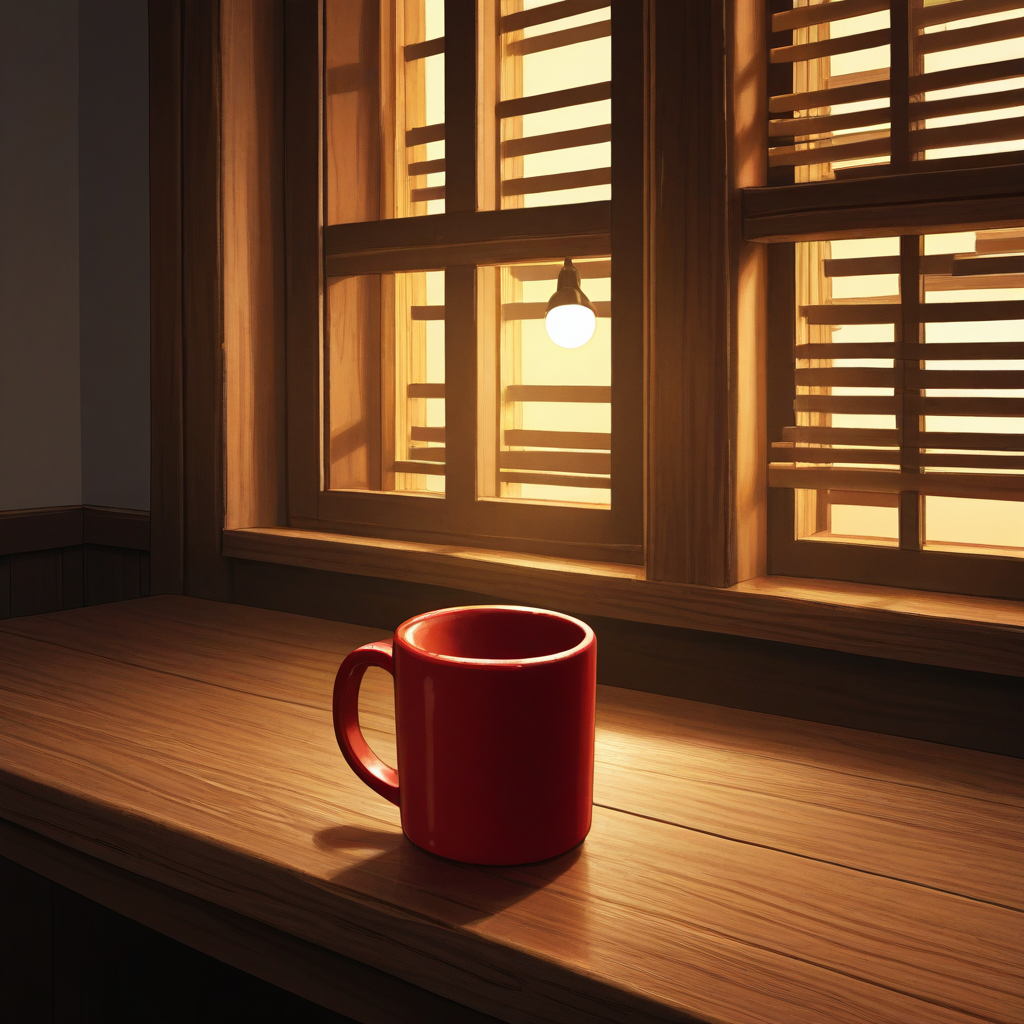
IllustriousはSDXLを土台にしたモデル系列です。本記事で使うWAI版はその派生モデルで、SDXL BaseやIllustriousの全バージョンを試す記事ではありません。Illustrious開発元の説明
まずは「モデルを用意する」から「PNGと設定を保存する」まで順に進めてください。1枚作れた方には、後半で図鑑の女性キャラ作例も案内しています。戻し方と困ったときの表は、必要になったら参照できます。まだ最初の1枚を作っていない方は、SD1.5の導入手順から始めると切り分けやすくなります。
今回使うモデルと無料JSONを用意する
Checkpointの記事はモデルの役割と選び方を説明しています。ここでは選択肢を増やさず、既存のLoRA比較記事でも使っている1つのモデルで、生成まで進みます。
| 用意するもの | 今回使うファイル |
|---|---|
| 画像生成用モデル | `waiIllustriousSDXL_v160.safetensors` |
| モデルの版 | WAI-illustrious-SDXL、v16.0、pruned/fp16 |
| ワークフロー | ainavora-illustrious-first.jsonを保存 |
| 追加で必要なもの | 今回はLoRA・追加VAE・Refiner・カスタムノードなし |
モデルは配布元のv16.0ページで版と利用条件を確認し、今回のモデルファイルを取得します。約6.9GBあるため、ダウンロードが完了するまで待ってください。ワークフローのJSONにはモデル本体を含めていません。
配布ページには成人向けの作例が含まれることがあります。本記事の題材は人物を含まないマグカップです。配布元が別の版を案内していても、この練習ではファイル名の末尾が `v160` のものを使います。「現在の最新版だから同じ」とは扱いません。
取得するファイル名・版・照合用の値は、2026年9月9日に配布元の情報と確認しました。モデル自体や派生モデルの利用条件は、JSONのライセンスとは別です。用途を決める際は、対象モデルの最新条件を確認してください。
Checkpointの保存先へ入れる
モデルは、自分のComfyUIが参照している `models/checkpoints` に置きます。標準の配置例は次のとおりです。
ComfyUI/
  models/
    checkpoints/
      waiIllustriousSDXL_v160.safetensors
Desktop版や別ドライブ構成では、モデル保存先がComfyUI本体と別の場合があります。使っている保存先を確認し、`loras` や `upscale_models` に入れないでください。モデルが一覧に出ない場合は、生成終了後にComfyUIを再起動します。
これまで動いたSD1.5用のJSONとモデルは残します。今回のファイルは別名なので、元のJSONへ上書きせずに保存できます。
配布JSONを開き、v16.0を選ぶ
ComfyUIで `Ctrl + O` を押し、保存した `ainavora-illustrious-first.json` を開きます。7つのノードが接続された状態になります。表示が切れる場合は、空白部分をクリックして選択を外し、右下の「ビューに合わせる」を押してください。
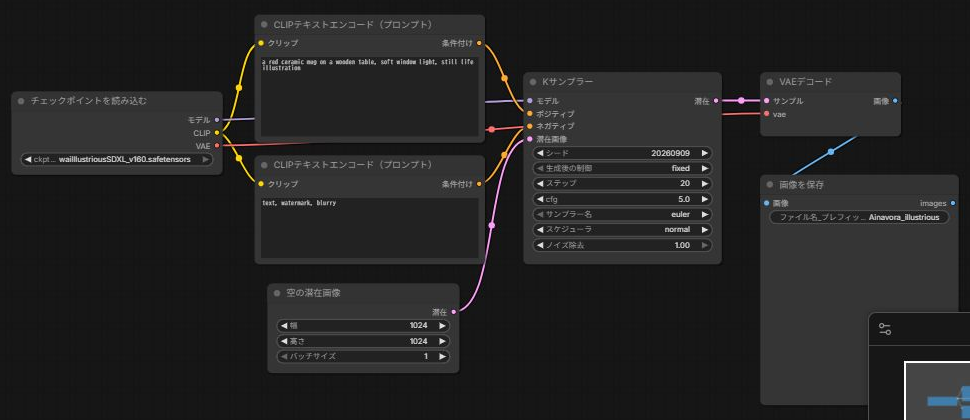
「チェックポイントを読み込む」(Load Checkpoint)のモデル欄で、`waiIllustriousSDXL_v160.safetensors` を選びます。候補が多い場合は、一覧上部の検索欄へ名前の一部を入力します。
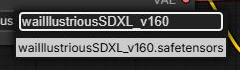
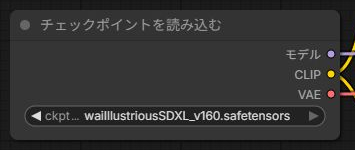
ファイルが不足している表示が出たら、JSONを何度も開き直す前に、モデル本体の取得完了と配置先を確認してください。JSONに名前が入っていても、モデルのダウンロードまで済んだことにはなりません。
画像サイズと生成設定を確認する
今回のJSONでは、サイズを1024×1024、枚数を1にしています。「空の潜在画像」(Empty Latent Image)が、生成する画像の出発点です。元画像を読み込むimg2imgとは異なり、入力PNGは使いません。
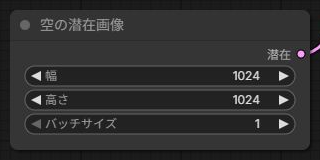
ComfyUI公式のSDXL例でも、1024×1024などのサイズが案内されています。本記事ではこの正方形で実行を確認しました。縦長・横長や高解像度の追加処理は、ここでは組み合わせません。
KSamplerは配布値のまま1回試す
画像を生成する処理を進めるノードがKSamplerです。実機確認に使った値は次のとおりです。モデル全般の最適値や、配布元が現在推奨する値の一覧ではありません。
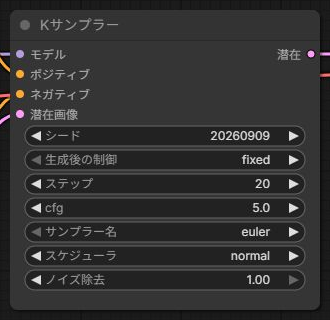
`euler` と `euler_ancestral` は別の選択肢です。今回は先ほどの表とJSONの値を使い、モデル変更と同時にサンプラーまで試し比べることはしません。
短い文章で、まず何を描くかを固定する
Positive欄には、描いてほしい内容を入れています。
```text
a red ceramic mug on a wooden table, soft window light, still life illustration
```
Negative欄は、避けたい文字・透かし・ぼけの指定です。
```text
text, watermark, blurry
```
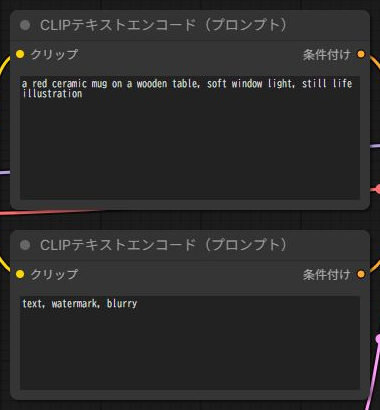
まずはこのまま動作を確認します。品質に関する単語を長く追加したり、人物用の指定を混ぜたりする前に、1枚保存しておくと変更前の条件が残ります。
内蔵VAEを使い、部品を増やさない
今回はLoad CheckpointのVAE出力を「VAEデコード」(VAE Decode)へつないでいます。VAE Decodeは、生成途中の計算用データを、見える画像へ変換するノードです。
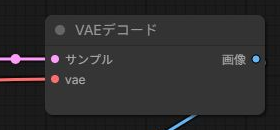
このファイルと構成では、追加VAEを読み込まずに生成できました。LoRAもRefinerも入れていません。これらがすべてのSDXL系モデルで不要、という説明ではなく、今回必要な部品を示しています。
PNGとワークフローの設定を別々に保存する
右上の「実行する」を1回押します。左側の実行回数も1の状態で始めます。

生成後、「画像を保存」(Save Image)に結果が出ます。標準の保存先はComfyUIの `output` フォルダーです。今回は `Ainavora_illustrious` で始まるPNGが保存されます。
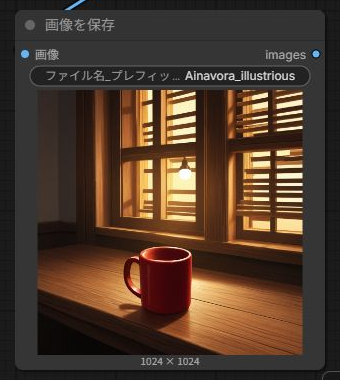
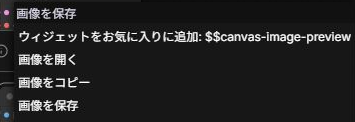
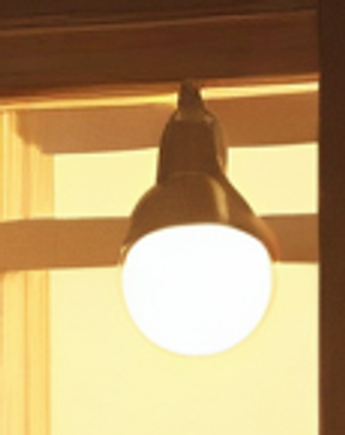
保存したPNGを開き、サイズが1024×1024になっていることを確認してください。見た目も拡大して確認します。今回の出力には、文章で指定していない電球が窓の前に現れました。
この練習の到達点は、モデルを切り替えた構成でPNGを保存できることです。生成できた画像を、そのまま用途に合う完成品と判断するわけではありません。
設定はIllustrious用の名前で残す
左上の「グラフ」メニューから「名前を付けて保存」を選び、`ainavora-illustrious-first` など、SD1.5用と区別できる名前を付けます。
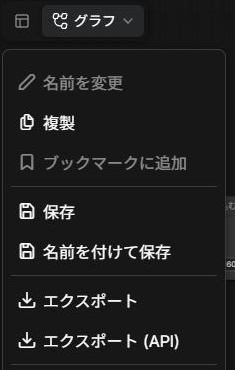
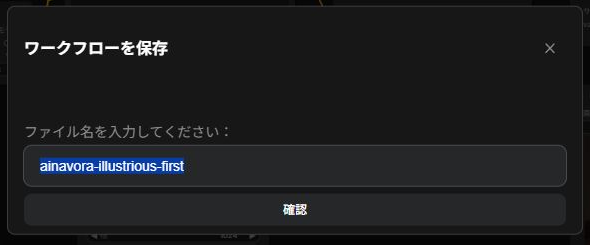
この保存は、ComfyUIのワークフローとして残す操作です。別の場所へ保管するJSONも必要なら、同じメニューの「エクスポート」を使います。通常の画面へ読み込むJSONを残すため、「エクスポート (API)」とは区別してください。
最初の1枚ができたら、図鑑の女性キャラ作例へ
女性キャラを描いてみたい方は、プロンプト図鑑で作例の画像と元条件を一緒に確認できます。この入門で使ったマグのJSONは残し、選んだ作例のJSONを別に保存してください。図鑑のJSONには、その作例の文章やサイズ、Seedが入っています。マグの文章だけを差し替えた作業とは、設定も異なります。
次の4件は、2026年10月7日に生成・保存された架空の成人女性の作例です。使ったモデルはこの記事と同じWAI-illustrious-SDXL v16.0ですが、画像サイズは縦長の832×1216。どれを開くかは、描きたい場面や配色から選べます。
| 作例と元条件 | 見るところ | 指定と違ったところ |
|---|---|---|
| 設計室の図面と窓光 | 人物と図面、作業場の配置 | 平らな製図台の指定が、図面を付けた立て板になりました |
| 青い絵皿と花模様の工房 | 皿の模様と、服や壁への模様の広がり | 筆で描く指定に対し、皿を持つ姿になりました |
| 温室の葉と窓光 | 葉と窓、人物の視線 | 葉を見る指定に対し、視線は手前へ向いています |
| 青いコートと黄色い背景 | 服・背景・髪への色の入り方 | 黒髪の指定に反して、髪にも青が入りました |
設計図や植物の種類、作業の正確な動きを調べるための画像ではありません。気に入った場面でも、手や道具を拡大して見てから用途を決めてください。
マグの設定と図鑑の設定を混ぜずに読む
4件とも、Steps 20、CFG 5、euler/normal、denoise 1、1回1枚で生成しています。Seedは作例ごとに異なるため、選んだ作例の元条件を確認してください。本文前半のマグは、2026年9月9日の1024×1024・Seed 20260909の検証です。4件とマグを並べても、モデルの優劣や縦横比だけの効果を調べた比較にはなりません。
図鑑のJSONをComfyUIで開いたら、Load CheckpointのファイルがWAI版v16.0かを確認します。元の作例へ条件をそろえる場合は、画像サイズや文章も図鑑の値と照らし合わせてください。JSONにモデル本体は含まれません。別の版や別のモデルを選んだ場合は、掲載作例とは条件が変わります。
この4件は、プログラムから処理を頼むAPIでの生成・保存に加え、配布JSONを画面へ読み込んで再実行した記録があります。ただし、設計室の画像はAPIと画面からの実行でわずかに異なりました。同じ条件でも、画像が完全に一致するとは保証していません。他の作例にも同じ操作確認を行ったとは限らないため、選んだ作例の確認範囲を読んでください。
場面から探すなら、街の仕事や手仕事と店へ。屋外や植物は自然観察、衣装の雰囲気は歴史衣装から見られます。配色と素材では、色の指定と出力の違いも確認してください。布の素材や歴史衣装の正確さを保証する作例ではありません。
SD1.5へ戻すときは、保存した元のJSONを開く
Illustrious用のモデル名だけをSD1.5へ戻すと、サイズやCFGなどを戻し忘れる場合があります。元のJSONを `Ctrl + O` で開き直し、以前使っていたSD1.5のモデルを選ぶと、残しておいた設定に戻れます。
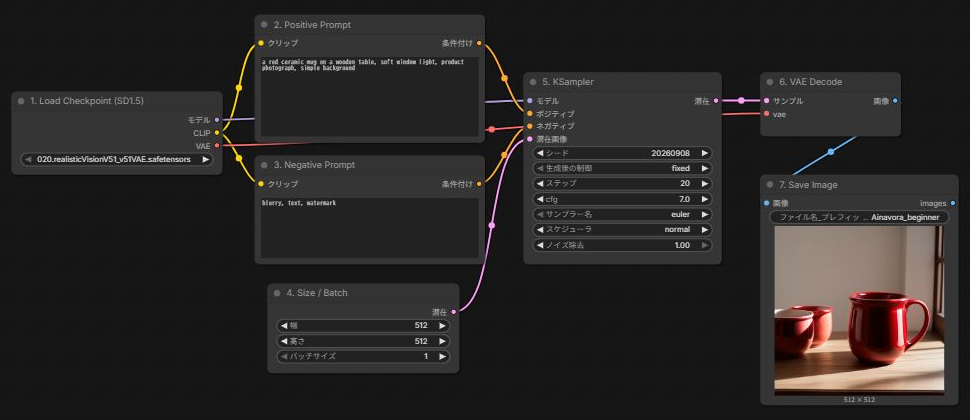
検証でも元の7ノード版を読み込み、Realistic Vision V5.1 (VAE)、512×512、CFG 7へ戻して生成しました。図のモデル名は検証環境の旧名です。取得用ファイル名との対応は最初のモデルの準備で説明しています。
無料の最小JSONを新しくダウンロードし直した場合は、モデル欄の `SELECT_YOUR_SD15_CHECKPOINT.safetensors` を手元のモデルへ変更してください。保存した自分のJSONがある場合は、そちらを使えます。
この戻し方の画像とIllustriousの画像は、文章・サイズ・設定が異なります。モデルの画質を比べるための対照実験ではありません。
困ったときは、モデル名・設定・残した元の構成を見る
| 状態 | 次に確認すること |
|---|---|
| モデルが一覧にない | ダウンロード完了、実際のモデル保存先、ファイル名 |
| v140など別の版を選んだ | 今回のJSONはv160で確認。対応するファイルを選び直す |
| 画像サイズが512のまま | Illustrious用JSONを開いているか、幅と高さが1024か |
| LoRAの読み込みで止まる | この練習にはLoRA不要。配布した7ノード版へ戻る |
| 重い・メモリ不足になる | まず1枚にし、負荷を下げる確認順で切り分ける |
| 生成できたが見た目が違う | 版・文章・Seed・設定を確認。環境差もあり、同じ見た目を保証するものではない |
エラーが残る場合は動かないときの対処へ進んでください。まずCheckpointだけで1枚できた方は、その構成を残してからLoRAを追加する手順へ進めます。
検証条件と用語
2026年9月9日、Windows、ComfyUI 0.31.0、画面部分1.48.7、RTX 4070 Ti 12GBで確認しました。検証用の起動では省VRAM設定と1GBの余裕を指定し、VAE処理はCPUに回しています。これは検証環境の記録で、読者全員に同じ起動設定を勧めるものではありません。
標準7ノードのJSONを画面から読み込み、1024×1024の保存とSD1.5へ戻した後の生成を確認しました。GPU容量別の快適さ、別の版、Refiner付きの構成は検証していません。配布ファイルと設定の一覧はREADME、照合用の記録は検証結果にまとめています。
2026年10月7日の編集更新で、公開済みの女性キャラ作例への案内を追加しました。マグの操作写真と生成結果は9月9日の記録を引き続き掲載しており、この更新で再生成したものではありません。同日にWAI版v16.0の配布元データを確認し、版名・ファイル名・SHA-256が従来の照合記録と一致することを確かめました。これを最新版や全モデル共通の推奨設定として扱ってはいません。
| 用語 | この記事での意味 |
|---|---|
| SDXL | 今回使うモデルの土台となるStable Diffusionの系列 |
| Illustrious | SDXLを土台にしたモデル系列。今回はWAI版v16.0を使用 |
| Checkpoint | 画像生成に使う学習済みモデルのファイル |
| VAE Decode | 生成途中のデータを、表示・保存できる画像へ変換する処理 |
| Refiner | SDXLで仕上げに使う別モデル。今回の構成には入れない |
記事や配布物の不具合はお問い合わせへお知らせください。モデルの利用条件や版の詳細は、配布元の説明を確認してください。