この記事には広告・アフィリエイトリンクが含まれます。
ComfyUIが重い・メモリ不足になるときの対処法|変更する順番を解説
確認日:2026-09-09 / 検証ラベルは本文記載の条件・範囲に限ります。
この記事の内容
用語のリンクを押すと、用語集の説明を開きます。
ComfyUIが重くなったら、生成枚数を1に戻し、動作済みの小さな構成で1回だけ試すところから始めてください。設定をまとめて変更すると、どこが負担だったか分からなくなります。
この記事では、SD1.5の同じワークフローで解像度と枚数を変え、生成時間を測りました。メモリ不足のエラーは再現していません。エラーへの対処は公式情報に基づく案内、比較表は手元のPCで成功した4条件の記録として分けています。
まず「実行回数と生成枚数」から「小さいサイズ」まで進めてください。後半の実測表と相談時の記録は、必要なときに参照できます。
実行回数と生成枚数を、どちらも1にする
処理が終わる前に「実行する」を何度も押すと、次の処理がキューにたまります。キューは実行待ちの列です。ボタンを追加で押すのをやめ、進行中なのか、エラーで止まったのかを確認します。

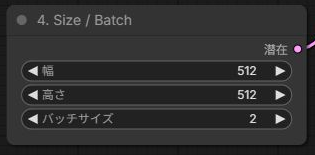
同時に作る画像の数は、画像サイズを決めるEmpty Latent Imageノードの「バッチサイズ」で指定します。実行ボタン横の回数が1でも、ここが2なら1回の処理で2枚を作ります。
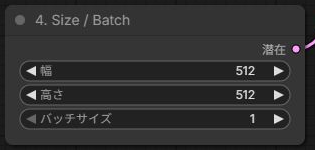
バッチサイズを1にしてから、実行回数も1で送信してください。共有環境では他の人の処理を止めたり、キューをまとめて消したりしないようにします。
動いていた最小構成を、別に開き直す
いまの設定を別名で保存してから、以前1枚作れたJSONを開きます。既存のノードを次々に削るより、戻る場所を残したまま切り分けられます。
無料のSD1.5最小ワークフローは、LoRAもカスタムノードも使わない7ノード構成です。手元の対応Checkpointを選び、512×512・1枚で試せます。モデル本体はJSONに含まれません。
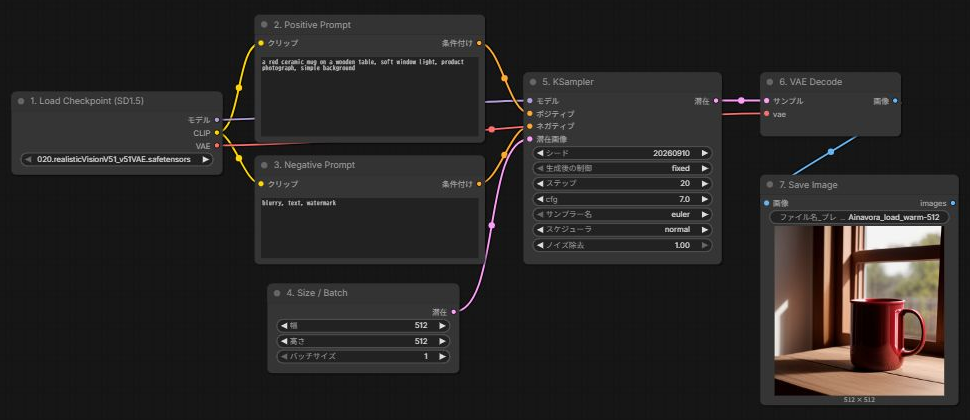
SDXL・Illustriousを使っている場合は、モデルだけをSD1.5用の設定へ無理に差し替えないでください。SD1.5の動作済みJSONを別に開き、対応モデルを選んで試します。Illustriousでの設定と戻し方は最初の1枚の手順にまとめています。
最小構成が動けば、元のワークフローのサイズ・枚数・追加処理を1つずつ戻します。最小構成でも止まるなら、設定を増やす前にエラー文を確認してください。
次に、画像サイズだけを小さくする
SD1.5の今回の比較では、幅と高さを768から512に戻すと生成時間が短くなりました。両辺を変えるため、768×768は512×512の2.25倍の画素数になります。
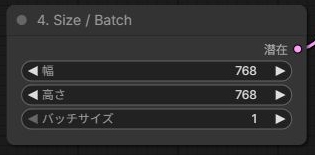
512はすべてのモデルに共通する推奨サイズではありません。モデルに合う解像度を確認したうえで、まず動作した条件に戻します。サイズとバッチを下げる方法はComfyUI公式のメモリ不足対策でも案内されています。
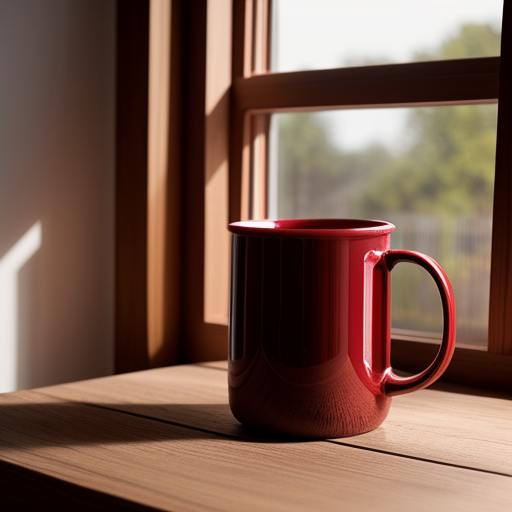
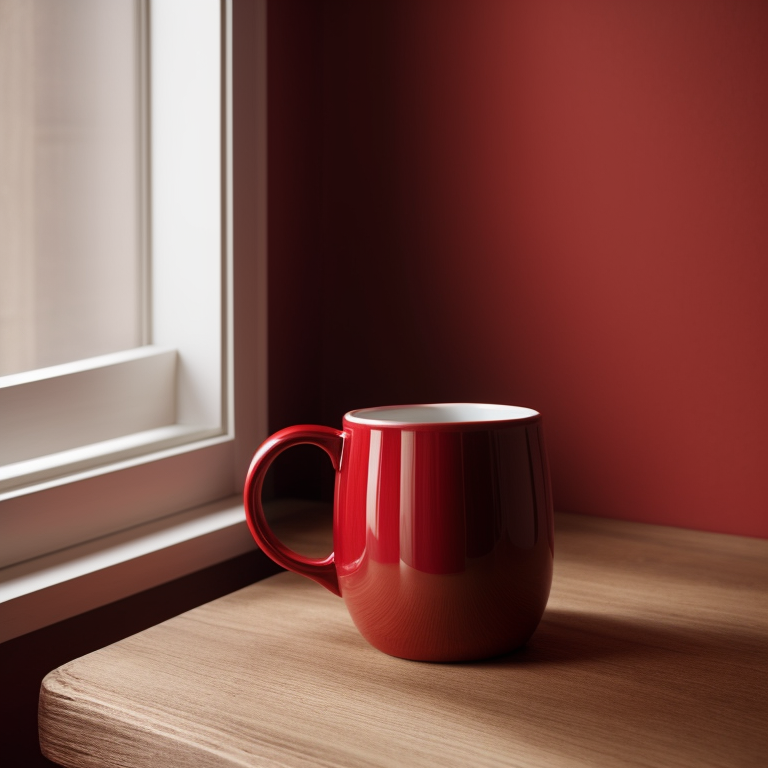
この2枚は同じSeedと文章で生成しました。それでも、サイズを変えると構図まで変わります。できた画像の見た目を保ったまま大きくしたいときは、再生成とは分けてアップスケールを検討してください。拡大処理自体も、最初は小さい入力画像1枚で試します。
2枚まとめて作る設定は、1枚が安定してから
1枚で保存まで進めることを確認した後に、バッチサイズを2へ変えました。幅と高さ、Seed、Stepsなどは直前の512×512と同じです。
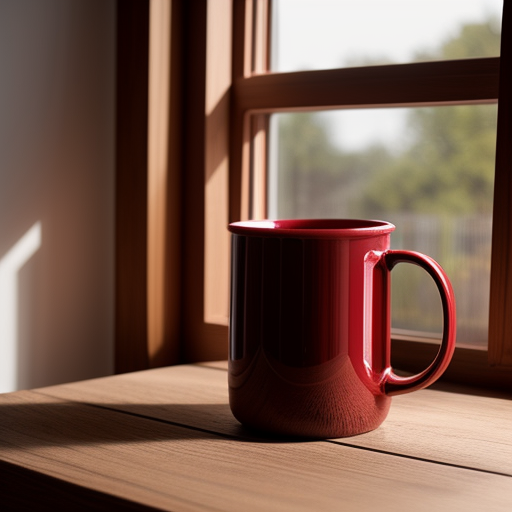
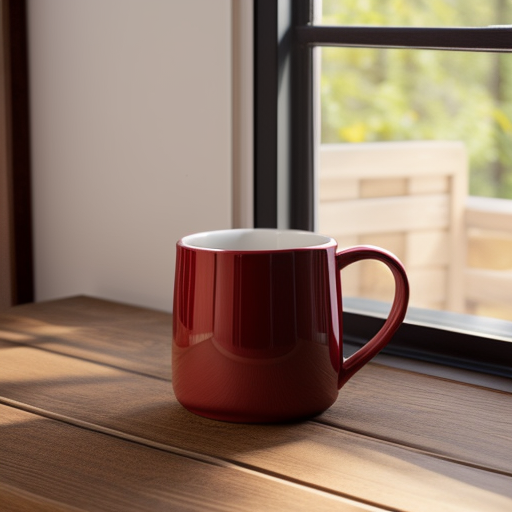
2枚の保存は成功しましたが、1枚のときより時間がかかりました。枚数を増やして止まるなら、先に1へ戻してください。大量生成の最適な方法や上限枚数は、この2枚だけの試験では判断できません。
実測では、512×512の1枚が約10.4秒だった
Windows、RTX 4070 Ti 12 GB、RAM 32 GBのPCで、ComfyUI 0.31.0/画面側1.48.7を使用しました。比較中は同じComfyUIへ別の生成を送っていません。PC上の他のアプリは含まれる環境です。
| 条件 | Seed | 生成時間 | 保存枚数 | PC全体RAMの観測最大 |
|---|---|---|---|---|
| 新しく起動して512×512 | 20260909 | 22.731秒 | 1枚 | 29.11 GiB |
| 続けて512×512 | 20260910 | 10.402秒 | 1枚 | 27.02 GiB |
| 続けて768×768 | 20260910 | 22.328秒 | 1枚 | 28.22 GiB |
| 続けて512×512・バッチ2 | 20260910 | 19.616秒 | 2枚 | 28.03 GiB |
各条件1回の測定で、平均値ではありません。初回はモデル読み込みなどを含み、続けて行う生成より長くなりました。ただし初回と2回目ではSeedも変更しているため、この差をそのまま「モデル読み込み時間」とは扱えません。
過去の計算結果をそのまま再利用するキャッシュ実行にならないよう、初回の後にSeedを変えました。4条件とも、画像を生成するKSamplerが実際に動いたことを実行履歴で確認しています。
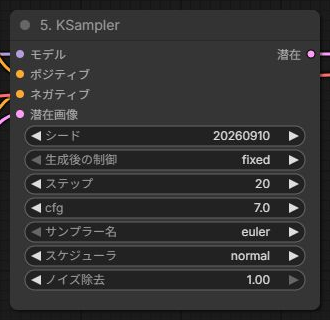
| 共通設定 | 値 |
|---|---|
| モデル | SD1.5系のRealistic Vision V5.1(VAE込み) |
| Steps/CFG | 20/7 |
| Sampler/Scheduler | euler/normal |
| denoise | 1.0 |
| LoRA・追加ノード | なし |
| 起動条件 | lowvram、VRAMを1 GB予約、VAEをCPUで処理 |
モデルは既存のCheckpoint比較と同じファイルを使っています。上の起動条件は検証環境の記録であり、全員に追加を勧める設定ではありません。VAEをCPUで処理する条件も含むため、標準起動の速度とは直接比較できません。
Positiveは「a red ceramic mug on a wooden table, soft window light, product photograph, simple background」、Negativeは「blurry, text, watermark」です。続けて測った3条件は、画像サイズかバッチサイズだけを変えました。
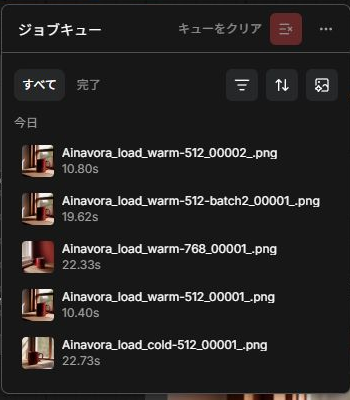
生成時間はComfyUIの実行開始から成功までです。送信の通信時間やキューで待った時間は含みません。比較4条件は同じ処理をAPIから送り、設定写真用には対応JSONを画面で読み込んでいます。512×512は画面からも追加で1回実行しました。この追加分は表に含めていません。
RAMの数値は、この処理だけの使用量ではない
RAMはPC本体のメモリ、VRAMはGPU側のメモリです。表のRAMはPC全体の値で、ComfyUIだけの使用量ではありません。他のアプリやキャッシュを含み、最初の測定前から約24.45 GiBが使われていました。
ComfyUIのシステム情報から約250ミリ秒ごとに取得し、OSの利用可能量を総量から引いて記録しました。実際の取得間隔には通信時間も加わります。「観測最大」は取得できた値の最大で、瞬間的なピークを取り切った保証はありません。GiBは1,073,741,824バイトです。
必要VRAMは未測定です。また、このRAMの差だけを解像度の影響と断定したり、「RAM 32 GBが必須」「VRAM 8 GBでも快適」と結論づけたりはできません。測定条件と画像の照合用情報は実測記録JSONで確認できます。
読者の活用イメージ / 全3ページ
漫画で見る:キャラクター制作のPC選び
架空の活用例・AI生成イラストです。特定製品の購入体験や性能検証、ComfyUIの実行画面ではありません。以下の広告素材とは別に編集部が制作しました。
横にスワイプして読めます。キーボードでは漫画欄に移動して左右キーを使えます。

1 / 作りたいものから考える 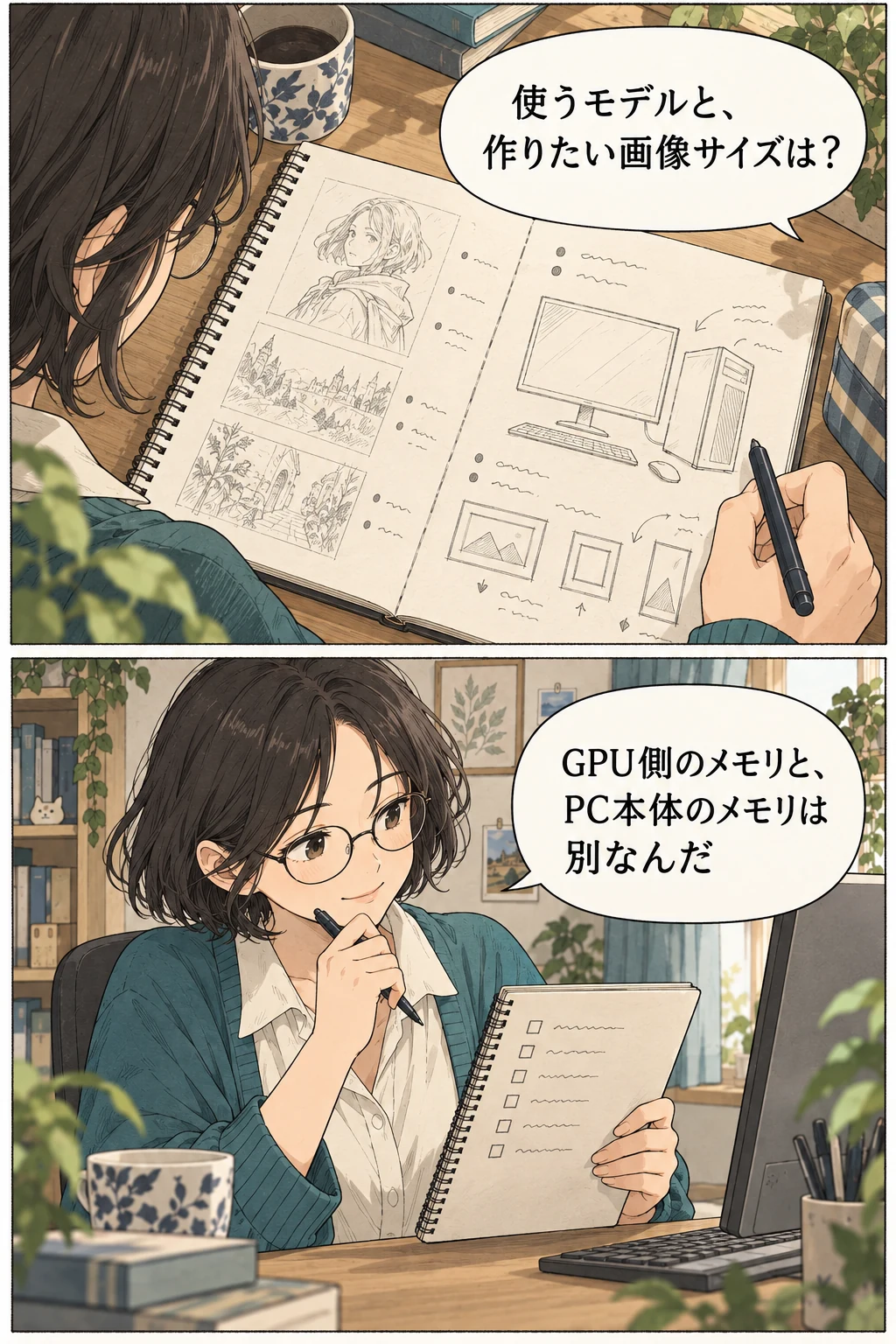
2 / メモリは分けて確認する 
3 / 構成と購入条件を見比べる
漫画のセリフをテキストで読む
1 / 作りたいものから考える
「この子を、いろんなポーズで描きたいな」
「まず、作りたいものを整理しよう」
2 / メモリは分けて確認する
「使うモデルと、作りたい画像サイズは?」
「GPU側のメモリと、PC本体のメモリは別なんだ」
3 / 構成と購入条件を見比べる
「同じ条件で、構成と総額を比べよう」
「保証と納期も確認してから決めよう」
買い替えを急ぐ前に、今の環境と使うモデルの条件を確認しましょう。小さい構成で確かめる手順とモデル選びの基本も参考にしてください。下記はPC販売店の広告です。掲載順や漫画は、性能の順位・動作保証を示しません。
小さくしても止まるなら、エラーと空き容量を確認する
進行が遅いだけなのか、メモリ不足で停止したのかで次の行動が変わります。まず最後のエラー文と、止まったノード名を残してください。
| 状態 | 次に確認すること |
|---|---|
| 初回だけ遅いが保存はできる | 同じ構成でもう1回。Seedを変え、キャッシュとの混同を避ける |
| CUDA out of memoryが出る | バッチ1、小さい対応サイズへ戻す。不要なGPU利用アプリも確認する |
| PC全体が重い | 作業を保存し、不要なアプリを閉じてRAMの空きを確認する |
| VAE Decodeで止まる | サイズを戻し、エラー全文を確認。生成途中と画像変換段階を区別する |
| 赤いノードやモデル名のエラー | ノード・モデル不足の対処を確認する |
WindowsではタスクマネージャーのメモリとGPUの欄も手掛かりになります。RAMとVRAMは別々に確認してください。ドライバーの入れ替え、モデルの削除、起動オプションの一括追加から始める必要はありません。公式のトラブルシューティングで、使っている環境に合う項目を選びます。
相談するときは、ComfyUIのバージョン、GPU名とVRAM、RAM、モデル名、幅・高さ・バッチサイズ、止まったノード、エラー全文を添えると状況を伝えやすくなります。ワークフローを共有する前に、個人名を含むパス、入力画像、Prompt、認証情報が入っていないか確認してください。公式ドキュメントのサポート案内も利用できます。
まず1枚を保存し、負担の増える変更を1つずつ戻す
最小構成・小さい対応サイズ・バッチ1で保存できれば、そこが戻れる基準になります。元のワークフローへ戻すときも、サイズ、枚数、拡大などを同時に増やさず、1つ変えるたびに保存まで確認してください。
| 用語 | この記事での意味 |
|---|---|
| RAM/VRAM | PC本体のメモリ/GPU側のメモリ |
| バッチサイズ | 1回の処理でまとめて作る画像の数 |
| キュー | 実行を待っている処理の列 |
| キャッシュ | 以前の計算結果を再利用する仕組み |
最終確認日:2026年9月9日。本文の4条件は保存成功を確認済みです。メモリ不足そのものの再現、他のGPUでの比較、長時間の連続生成は未検証です。