ComfyUIで女性キャラ画像を4倍に拡大|RealESRGAN汎用・アニメ向けを比較
確認日:2026-10-03 / 検証ラベルは本文記載の条件・範囲に限ります。
この記事の内容
用語のリンクを押すと、用語集の説明を開きます。
女性キャラクターの絵を仕上げるとき、画像を大きくするだけでなく、髪の線や花束、手の見え方も確かめたいところです。同じ入力画像を、通常のサイズ変更、RealESRGANの汎用モデル、アニメ向けモデルの3通りで1920×2808にしました。顔と手元を同じ位置で切り出し、どの変化なら採用できるかを見ます。
対象は、ComfyUIで画像を保存でき、拡大用モデルを追加して比較したい方です。この記事では保存済みの絵を拡大します。プロンプトでの再生成や顔補正は行いません。まだ画像の作り方から試したい方は最初の1枚を作る手順へ進んでください。
今回の入力と、4倍にした2枚
入力はPrompt Libraryの「花束を抱える週末」にある女性キャラクターの公開サムネイルです。成人女性を描いた生成画像で、入力ファイルは480×702のJPEG。作品全体の元画像ではなく、このサムネイルを拡大する比較です。同じ画像を手元で試す場合は入力JPEGを保存してください。
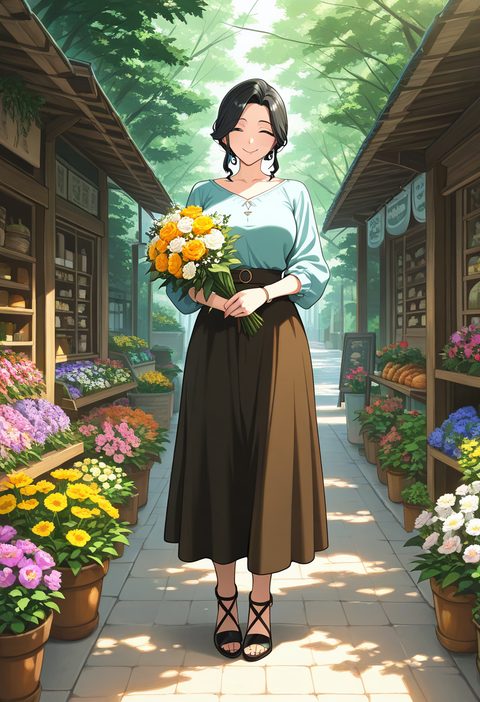
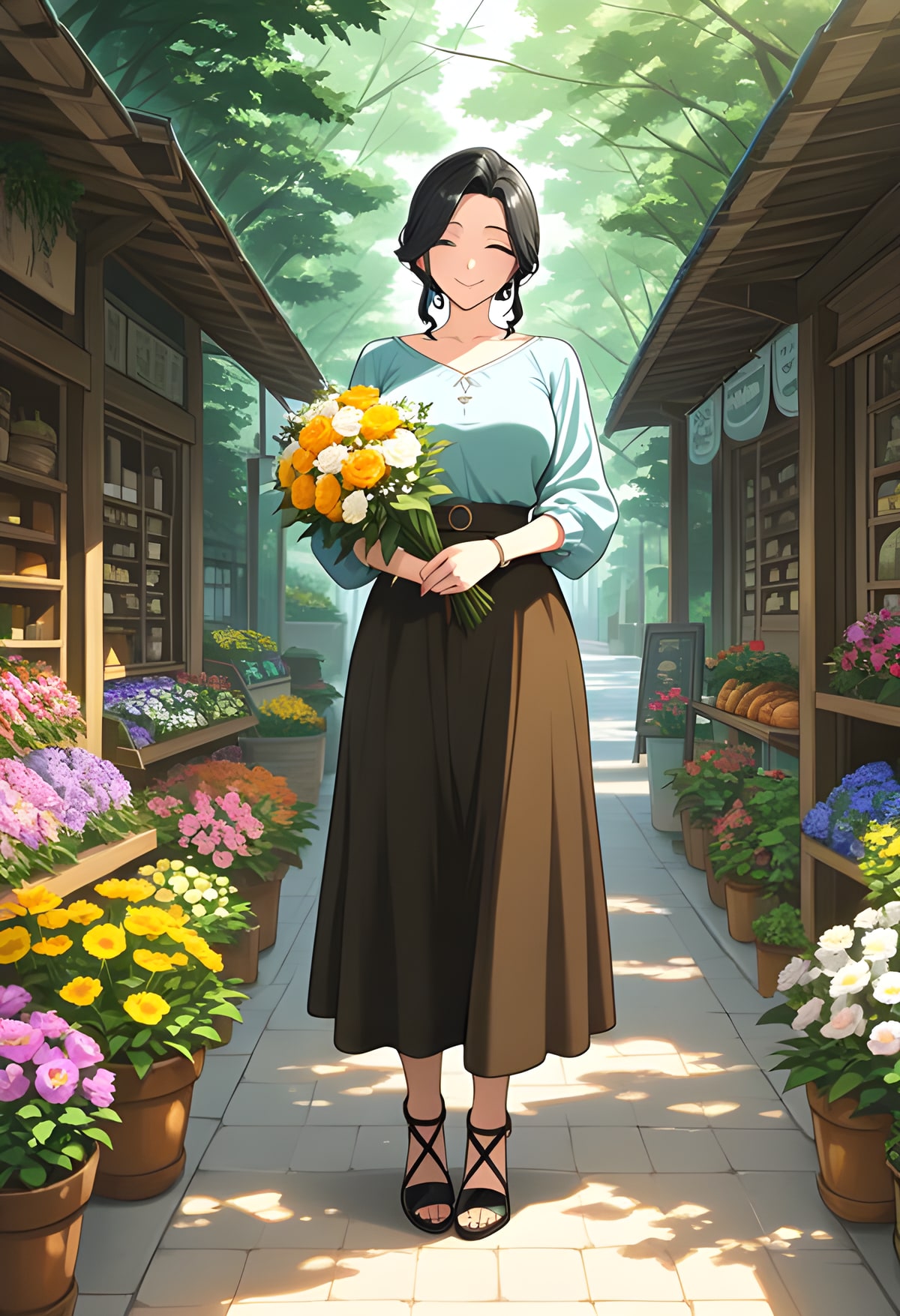
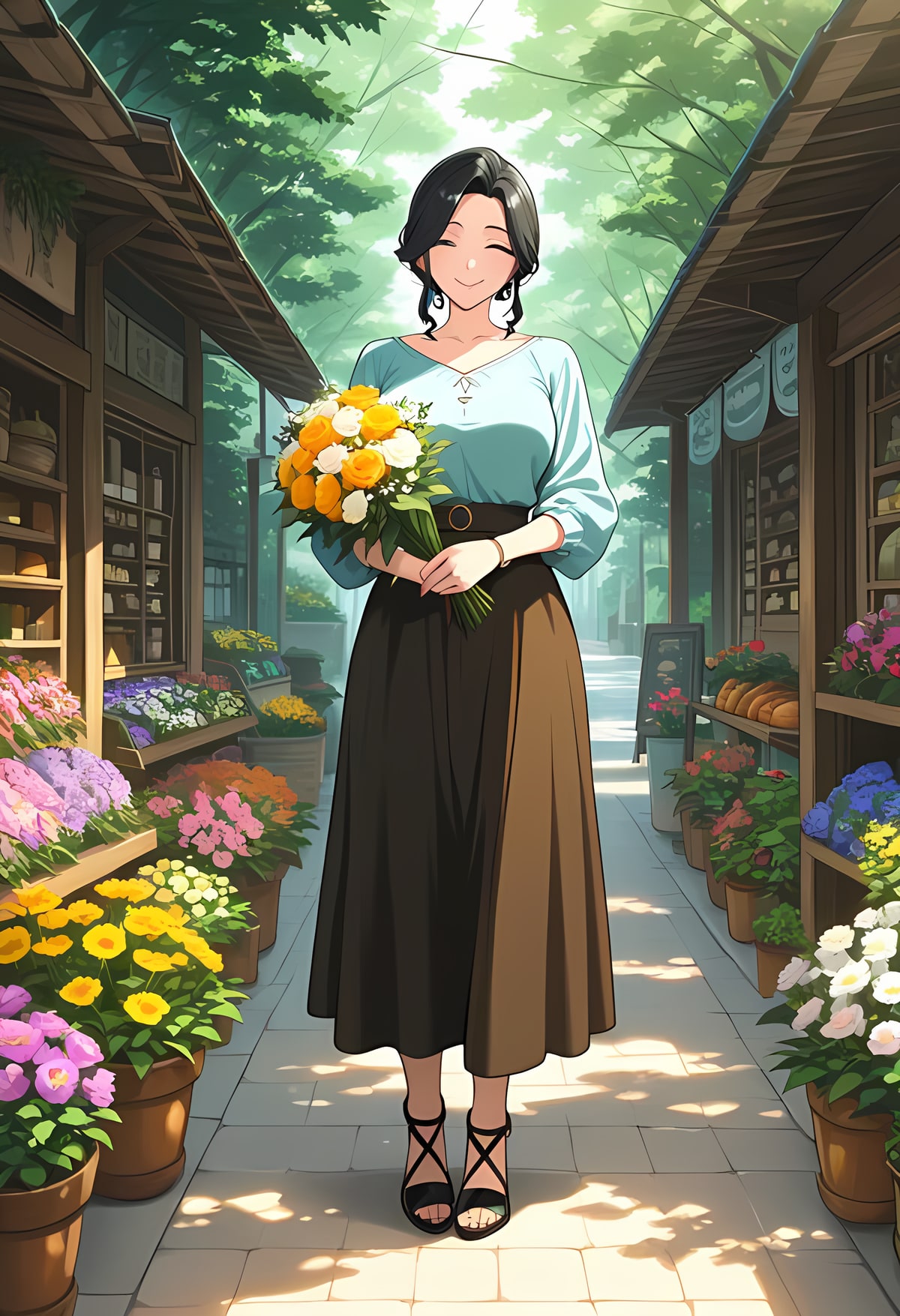
両方ともComfyUIから1920×2808のPNGを保存できました。上の2枚はWeb表示用に縮小したプレビューです。全体を小さく表示すると差が分かりにくいため、後半で出力PNGの同じ座標を切り出して比べます。縦・横は4倍、画素数は16倍ですが、元画像に存在しない細部が正確に復元されたという意味ではありません。
用意するものと4ノードの構成
| 用意するもの | 入手先・用途 |
|---|---|
| 汎用モデル `RealESRGAN_x4plus.pth` | 開発元の配布ファイル |
| アニメ向けモデル `RealESRGAN_x4plus_anime_6B.pth` | 開発元の配布ファイル |
| 4ノードの配布JSON | ainavora-upscale.json。画像読み込み、モデル読み込み、拡大、保存 |
| 比較用の入力JPEG | 女性キャラクターの画像 |
モデル本体は当サイトでは再配布していません。Real-ESRGAN開発元のモデル説明では、アニメ向けモデルはアニメ画像用とされています。ただし、今回の入力に常に最適だと保証するものではありません。ComfyUIの公式拡大ガイドも、標準ノードのつなぎ方を確認する際の参考になります。
2つの `.pth` を自分のComfyUI環境の `models/upscale_models/` に置き、実行中の処理が終わってからComfyUIを再起動します。画像生成用のCheckpointやLoRAは不要です。配布JSONには以前の練習用画像と汎用モデル名が入っているため、読み込んだ後に今回のJPEGをアップロードし、使うモデルを選び直してください。JSONを開いただけで入力画像まで自動取得されるわけではありません。
同じ入力で2つのモデルを実行する
1.ワークフローを開く
ComfyUIで `Ctrl + O` を押し、配布JSONを開きます。「画像を読み込む」「拡大モデルを読み込む」「モデルを使用して画像を拡大」「画像を保存」の4ノードがつながっていることを確認します。
2.入力JPEGを選ぶ
Load Imageの「アップロードするファイルを選択」から女性キャラクターのJPEGを選びます。プレビューの寸法が480×702になっていることを確認します。
3.汎用モデルの結果を保存する
Load Upscale Modelで `RealESRGAN_x4plus.pth` を選び、Save Imageの接頭辞を区別しやすい名前にして1回実行します。保存されたPNGの寸法を1920×2808と確認します。
4.アニメ向けモデルに替えて保存する
入力画像は変えず、モデルだけ `RealESRGAN_x4plus_anime_6B.pth` に切り替えてもう1回実行します。先のPNGを上書きしない接頭辞にし、2枚を残します。
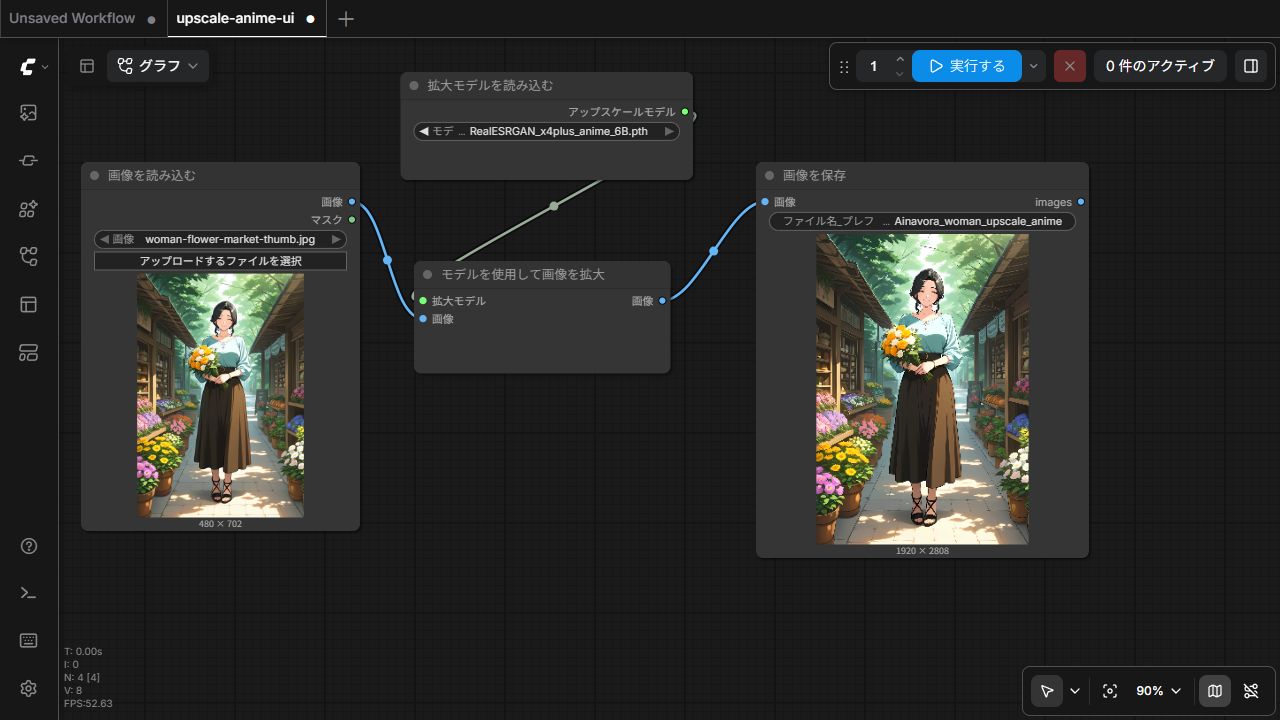
上は2026年10月3日のローカルComfyUI操作画面です。今回の標準4ノードは、保存済み画像の拡大だけを行います。複数回の4倍拡大を重ねず、まず元画像と1回の出力を残してください。出力が保存できない場合はComfyUIのトラブル対処を確認できます。
顔・髪を同じ範囲で比べる
次の3枚は、入力画像の左170・上70・幅140・高さ160の範囲に相当する部分です。通常のサイズ変更はsharpのbicubic補間で4倍にし、モデルの画像は1920×2808の実出力から同じ座標を切り出しました。いずれも560×640のPNGです。



この入力では、bicubicは元の線の粗さが残り、汎用モデルは肌と髪の境目が滑らかになりました。アニメ向けは髪の輪郭や服の線がやや強く見えます。ただし、どちらも目やアクセサリーの細部を作り替えています。「描かれたものを忠実に取り戻した」とは言えません。顔の表情を変えたくない作品なら、線の鮮明さだけで決めないほうが安全です。
花束と手元は、拡大しても形の確認が必要
こちらは入力画像の左135・上200・幅210・高さ140に相当する範囲です。3枚とも840×560で、切り出し位置と表示倍率をそろえました。

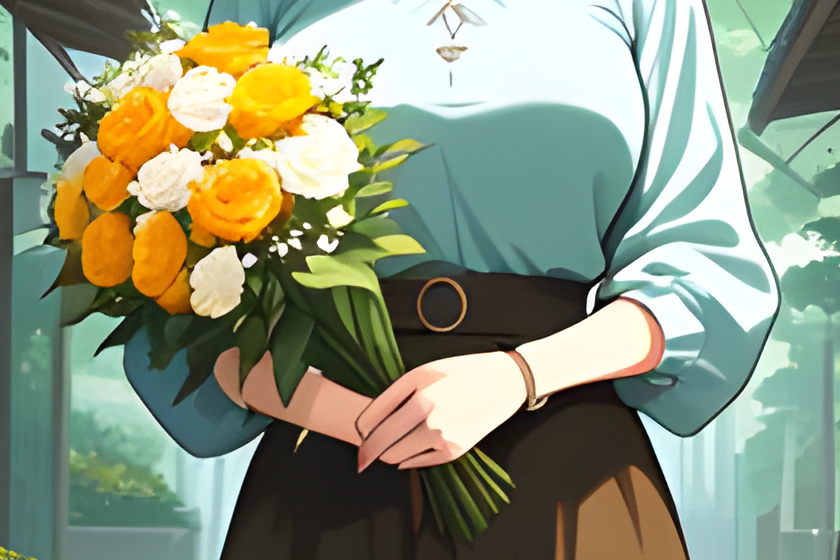
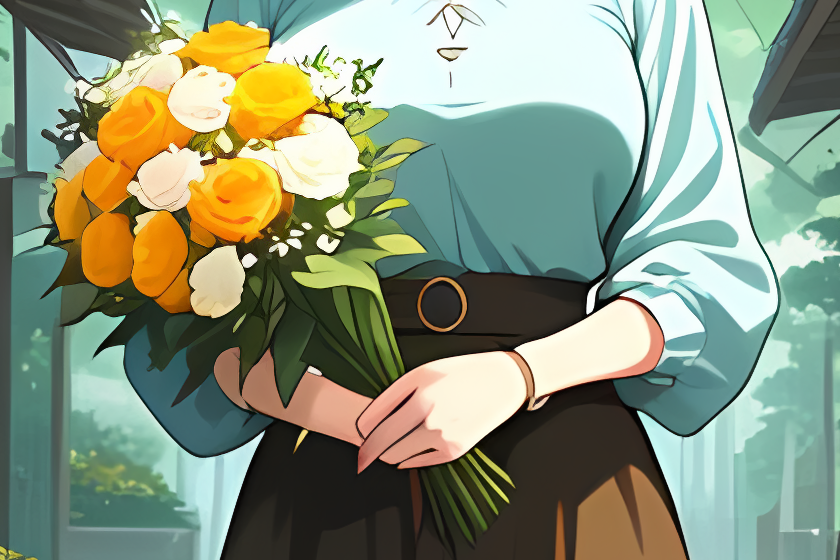
汎用モデルでは花びらの柔らかさが出る一方、細い茎や指の境界は滑らかに寄ります。アニメ向けでは花と服の輪郭が強く出ます。この1枚では手の形そのものを直したモデルはありません。指の数や持ち方が気になるなら、拡大前にインペイントによる部分修正を検討してください。拡大だけで解決したと扱わないことが重要です。
| 仕上げで優先したいこと | この画像での見方 |
|---|---|
| 元の柔らかな見え方を残す | まずbicubicと汎用モデルを掲載サイズで比べる |
| 髪や服の輪郭をはっきり見せる | アニメ向けも候補にし、顔の線が変わりすぎないか確認する |
| 手・装飾の形を直す | 拡大モデルではなく、元画像側の部分修正を先に行う |
これは今回の1枚で観察した違いです。別の作風や元画像でも同じ順位になるという測定結果ではありません。Web掲載で小さく表示するなら、4倍出力自体が必要かも考えます。生成を伴って細部を描き直したい場合はHires Fixとの違いを確認してください。高解像度の入力でメモリ不足になる場合は負荷を下げる確認順を参照できます。
今回の検証条件
2026年10月3日、WindowsのローカルComfyUI 0.33.4、標準4ノード、CPU実行で確認しました。入力は480×702のJPEG、2モデルとも出力PNGは1920×2808。2回の実行では入力画像とノード接続を変えず、拡大モデルだけ切り替えました。比較用bicubicは同じ入力をsharpで4倍にしました。処理速度やGPU別の性能は測っていません。記事内の全体プレビューはWeb用の縮小画像、比較切り出しは出力PNGから作成したものです。
操作仕様はComfyUI公式の画像拡大ガイド、モデルの用途と配布先はReal-ESRGAN開発元で2026年10月3日に確認しました。
旧版の汎用モデル検証メモ(2026年9月8日)
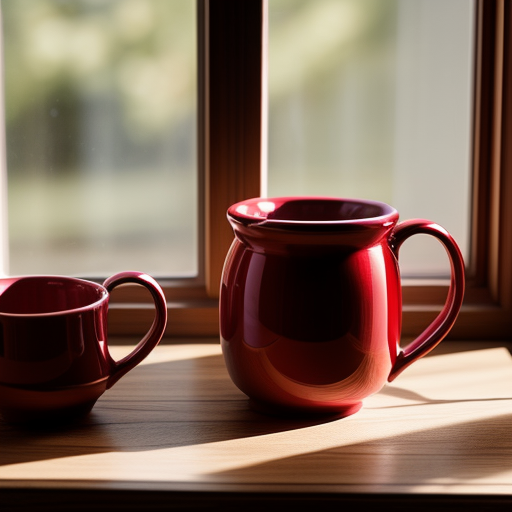
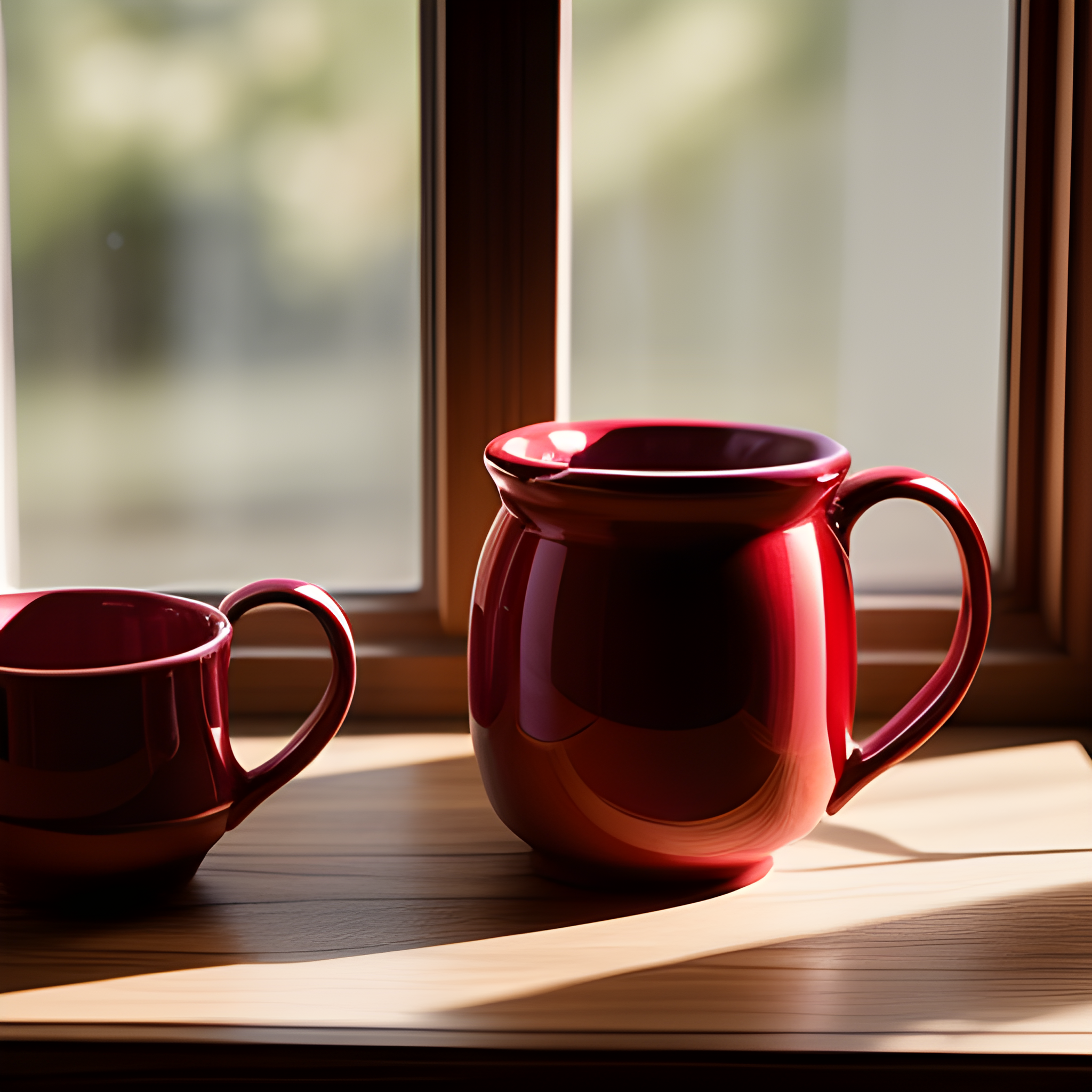
初回公開時には、512×512の器の生成画像を汎用モデルで2048×2048にしました。拡大後も器の縁の欠けたような形と余分な器は残っています。今回の女性キャラクターでも、拡大を形の修正とは扱っていません。旧版の入力画像と出力画像は比較記録として残します。
モデル名が候補に出ないときは配置先の `models/upscale_models/` を確認し、実行中の処理が終わってからComfyUIを再起動します。画像が見つからないときはLoad ImageからJPEGを読み込み直してください。画像が表示されても、Save Imageの出力ファイルと寸法まで確認します。
記事や配布物の不具合はお問い合わせへお知らせください。