ComfyUIで画像を元に生成する方法|img2imgの使い方
確認日:2026-09-08 / 検証ラベルは本文記載の条件・範囲に限ります。
用語のリンクを押すと、用語集の説明を開きます。
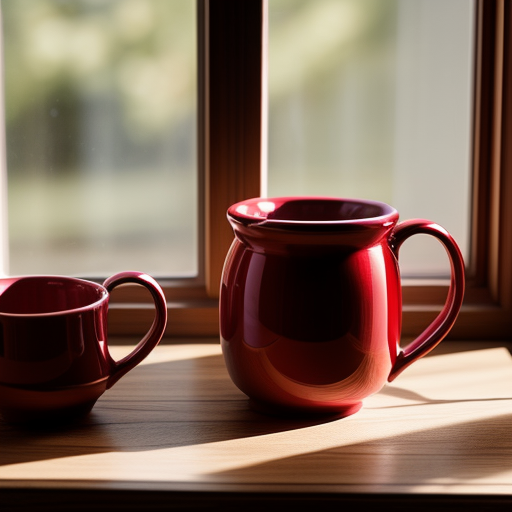
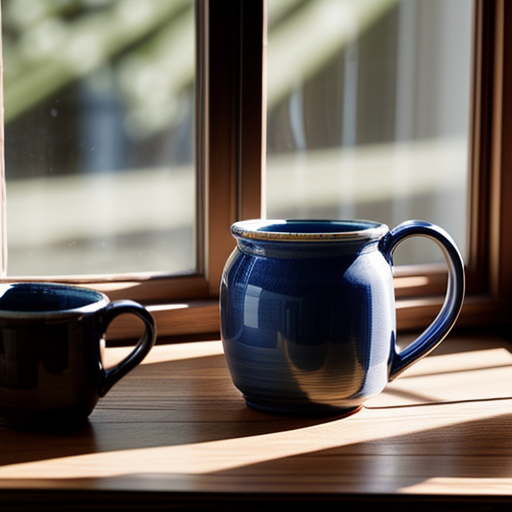
保存した画像を参考にして、新しい画像を作る方法が「img2img」です。今回は赤い器の画像を読み込み、「青い器にしたい」という同じ文章で変更量を3段階に変えます。
先に結果をお伝えすると、今回の0.2と0.5では赤色が残り、0.8では青色になりました。ただし、0.8では窓の外の様子まで変わっています。色だけを塗り替える操作とは違うことも、画像で確認してください。
対象は、最小ワークフローで1枚生成できた方です。最初は配布設定のまま保存まで進み、その後にdenoiseの比較を試します。動かない場合の確認項目は後半にまとめています。
入力画像と無料ワークフローを用意する
この練習では、入力画像の大きさもモデルも固定します。大きな手持ち画像を使う前に、下の512×512のPNGで動作を確認してください。
| 用意するもの | 今回使うもの |
|---|---|
| ワークフロー | ainavora-img2img.jsonを保存 |
| 入力画像 | 赤い器のPNGを保存 |
| 画像生成用モデル | Realistic Vision V5.1 (VAE)、SD1.5系 |
| 追加ノード・LoRA | 不要 |
モデルをまだ持っていない方は、最初のモデルを取得・配置する手順を先に確認してください。そこから取得するファイル名は `realisticVisionV60B1_v51VAE.safetensors` のfull/fp32版です。Hyper版やinpainting版を選ぶ手順ではありません。
掲載画面の `020.realisticVisionV51_v51VAE.safetensors` は検証環境で使っている旧名です。上の取得手順で案内するファイルと中身の一致を確認しています。自分のファイル名を画面に合わせて変更する必要はありません。
1.JSONを開き、モデルを選ぶ
ComfyUIの画面で `Ctrl + O` を押し、`ainavora-img2img.json` を開きます。「チェックポイントを読み込む」(Load Checkpoint)で、用意した上記のモデルを選びます。
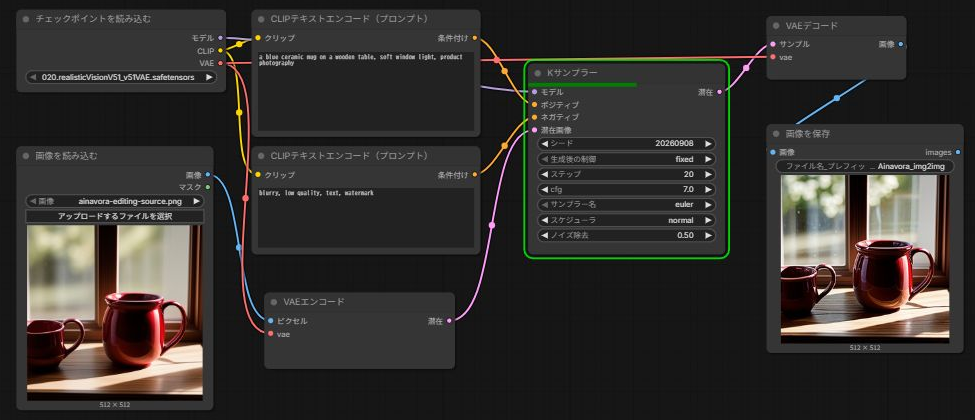
配布JSONにはモデル本体を含みません。以前の7ノード版は上書きせず残し、今回のJSONを別のワークフローとして使ってください。読み込みに不慣れな方は、JSONの保存・読み込み手順へ戻れます。
2.Load Imageで元画像を読み込む
「画像を読み込む」(Load Image)のアップロードボタンを押し、配布した赤い器のPNGを選びます。プレビューと `512×512` の表示を確認してください。
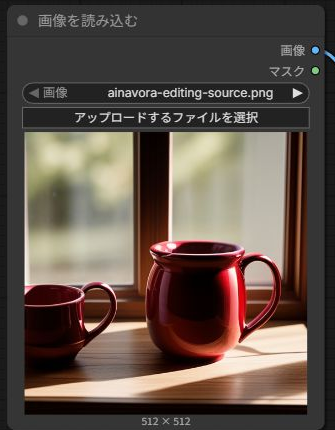
アップスケールの記事から来た方も、この練習では拡大前のPNGを使います。読み込むファイルを変えると、それだけで生成条件が変わります。
3.画像を計算用データに変える接続を確認する
文字から生成する7ノード版では、Empty Latent Imageが画像の出発点でした。今回は入力画像を使うため、代わりに「VAEエンコード」(VAE Encode)を通します。
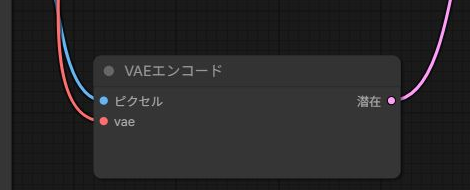
VAE Encodeは、PNGをそのままKSamplerへ渡すための線ではありません。画像を生成処理が扱う計算用のデータへ変換するノードです。配布版は接続済みなので、まずは線を変更せずに試せます。
4.サンプルの文章と設定で1枚保存する
描いてほしい内容を指定するPositive欄には、次の文章を入れています。`blue` が青色の指定です。
```text
a blue ceramic mug on a wooden table, soft window light, product photography
```
避けたい内容を指定するNegative欄は、次の短い文章です。
```text
blurry, low quality, text, watermark
```
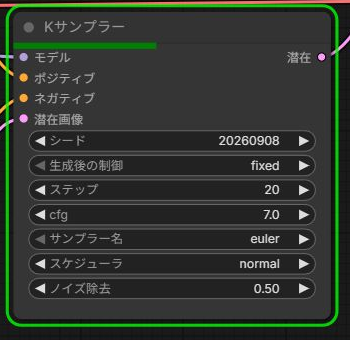
| 設定 | 配布版の初期値 |
|---|---|
| Seed | 20260908 |
| 生成後の制御 | fixed |
| Steps | 20 |
| CFG | 7 |
| Sampler/Scheduler | euler/normal |
| denoise | 0.5 |
| 入力サイズ・枚数 | 512×512、1枚 |
右上の「実行する」を1回押し、完了を待ちます。「画像を保存」(Save Image)に結果が出れば、ComfyUIの出力先にPNGが保存されています。標準では `output` フォルダーの、`Ainavora_img2img` で始まるファイルです。
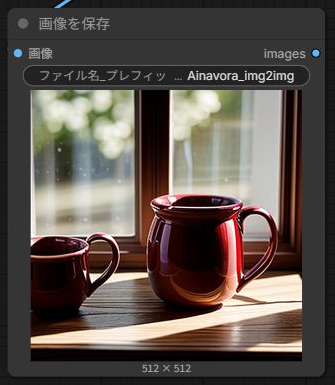
この段階では、青色にならなくても読み込みに失敗したとは限りません。今回の0.5の実測も赤色のままでした。保存した画像を残し、次の比較に進みます。
denoiseだけを変えて、3つの結果を比べる
元画像にどの程度変更を加えるかに関わる値が `denoise` です。検証した日本語画面では「ノイズ除去」と表示されます。小さい値ほど元の形を残しやすく、大きい値ほど変化が出やすい傾向があります。ComfyUI公式のimg2img解説
比較するときはSeedを `fixed` にしたまま、denoiseだけを変更します。下の0.2・0.5・0.8は、本記事で違いを見るために選んだ値です。全画像・全モデルに使える推奨値ではありません。
0.2:赤色が残り、目的の変更には足りなかった
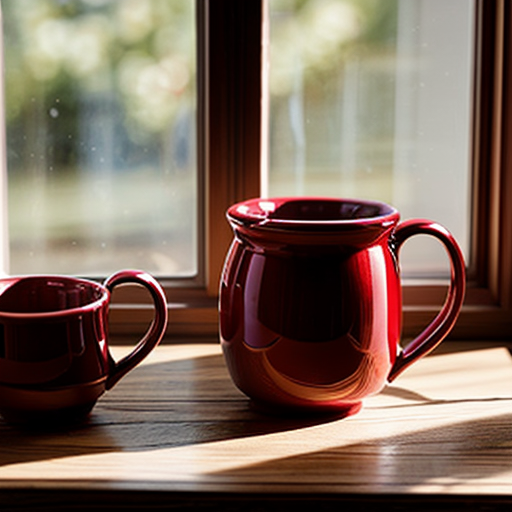
器の大まかな位置や形が残っています。表面の反射や背景には差がありますが、Positiveに青色を指定しただけでは、赤い器を青くできませんでした。これは実行エラーではなく、仕上がりが目的に届かなかった例です。
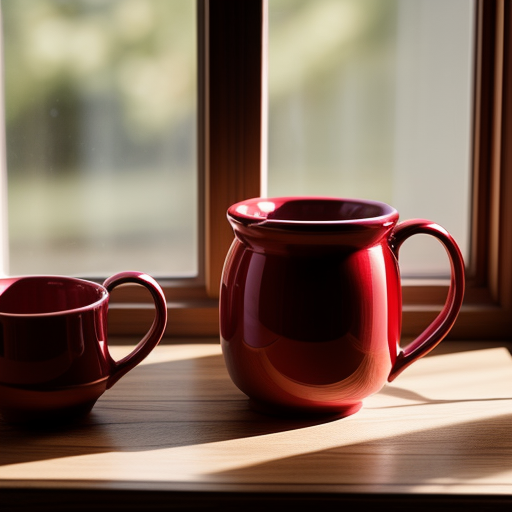
0.5:変更を増やしても、色はまだ赤い
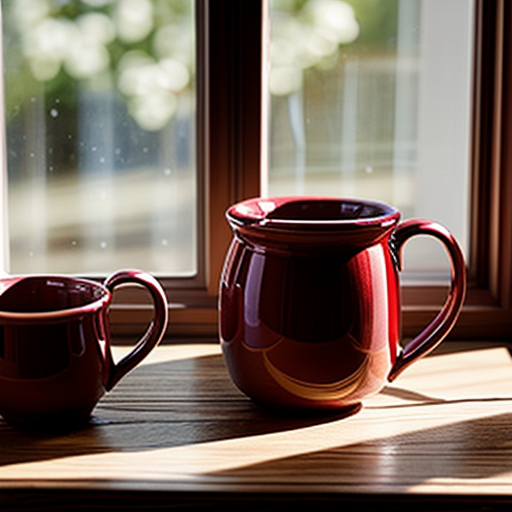
今回の0.2と0.5は、全体を小さく表示すると似ています。denoiseを少し上げるたびに、狙った変更が分かりやすく段階的に出るとは限りません。この2枚だけを見て「設定が効かない」と判断せず、入力画像・文章・出力ファイルを確認します。
0.8:青くなったが、背景も変わった
ここで器が青くなりました。位置関係は元画像に近い一方、器の表面の反射、縁、窓の外の形も変わっています。「器だけ変えたい」「背景はそのまま残したい」という目的なら、この変化は大きすぎます。
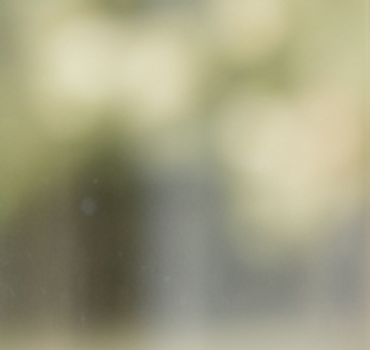
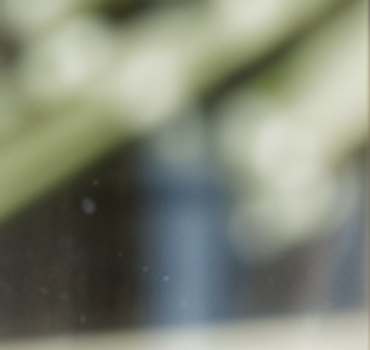
背景比較は同じ位置・範囲を切り抜き、両方とも同じ方法で2倍表示しました。記事内の見た目だけでなく、元画像と生成後のPNGを交互に開くと、残せた部分と変わった部分を確認しやすくなります。
変わらない・変わりすぎるときの対処
まず「どこを残したいか」を決めてください。全体の雰囲気を試すならimg2img、一か所だけを描き直したいならインペイントへ進む方が目的に合います。
| 状態 | 次に試すこと |
|---|---|
| ほとんど変わらない | 同じ入力・文章・Seedのままdenoiseだけを少し上げて保存 |
| 残したかった形まで変わる | denoiseを少し下げる。変更前の画像も残して比較 |
| 一部分だけ変えたい | 全体のdenoise調整を続けず、マスクで場所を指定するインペイントを検討 |
| 結果が毎回ばらばら | Seedの生成後の制御がfixedか、入力PNGが同じかを確認 |
| 画像が読めない・ノードで止まる | 実行エラーの確認手順で切り分ける |
denoiseは「0.5なら画像の50%だけを直す」という設定ではありません。変更範囲の割合や、元画像との一致率を保証する値としては扱わないでください。
検証条件と用語
2026年9月8日、WindowsのローカルComfyUIで確認しました。3枚とも、入力PNG・Realistic Vision V5.1 (VAE)・Positive・Negative・Seed・Steps・CFG・Sampler・Schedulerを固定し、denoiseだけを変更しています。出力は512×512です。
今回はCPUで処理しています。GPU容量別の速度や、別モデルで同じ色になることは検証していません。入力画像とJSON、必要ファイルの一覧は配布READMEから確認できます。
| 用語 | この記事での意味 |
|---|---|
| img2img | 入力画像を参考に新しい画像を生成する方法 |
| denoise | 元画像からの変化の大きさに関わる設定 |
| VAE Encode | 入力画像を、生成処理が使う計算用データへ変換するノード |
| fixed | 次の生成でもSeedの番号を変えない設定 |
公式の構成例はComfyUI Image to Imageです。本記事の作例は、上記条件で独自に生成して比較しました。記事や配布物の不具合はお問い合わせへお知らせください。