ComfyUIの作業を保存して再開する方法|JSONとPNGをやさしく説明
確認日:2026-10-06 / 検証ラベルは本文記載の条件・範囲に限ります。
この記事の内容
用語のリンクを押すと、用語集の説明を開きます。
ComfyUIで作った手順はJSON、完成画像はPNGとして別々に残します。画面に画像が見えても、出力フォルダーへ保存済みとは限りません。まず画像の保存を確認し、その後で手順をJSONに書き出しましょう。
この記事のゴールは、今日の作業を保存し、いったん閉じても続きを始められるようにすることです。まだ画像を作ったことがない方は、最初の1枚を作る手順から進めてください。
画像と、画像を作る手順は別に保存する
料理にたとえると、できあがった画像が料理、ワークフローがレシピです。ワークフローには「どの箱をつなぎ、どんな設定で動かしたか」が入ります。
| 残すもの | 主な役割 | それだけでは足りないもの |
|---|---|---|
| JSONファイル | 箱・線・設定を読み直す | モデル本体や入力画像 |
| Save Imageで保存したPNG画像 | できあがった絵を見る | 作成方法によっては手順の情報が入っていない |
| Preview Imageの表示 | 途中や完成時の見た目を確認する | 出力フォルダーに残す完成PNGの代わりにはならない |
| モデル名と版のメモ | 後で同じ材料を探す | モデル本体の代わりにはならない |
| 加工に使った入力画像 | 写真加工などを再開する | JSONだけには画像本体は入らない |
ComfyUIが保存したPNGには、手順の情報が含まれる場合があります。ただし、画像編集やSNSへの投稿で、その情報が消えることがあります。作業用のJSONと元のPNGは、両方残すと安心です。
画面に見える画像と、保存されたPNGを区別する
ワークフローの最後にある箱を見てください。「画像プレビュー」(Preview Image)は画像を画面で確認するための箱です。「画像を保存」(Save Image)はPNGを出力先に残します。プレビューが表示されたことだけを、保存完了の確認にしないでください。
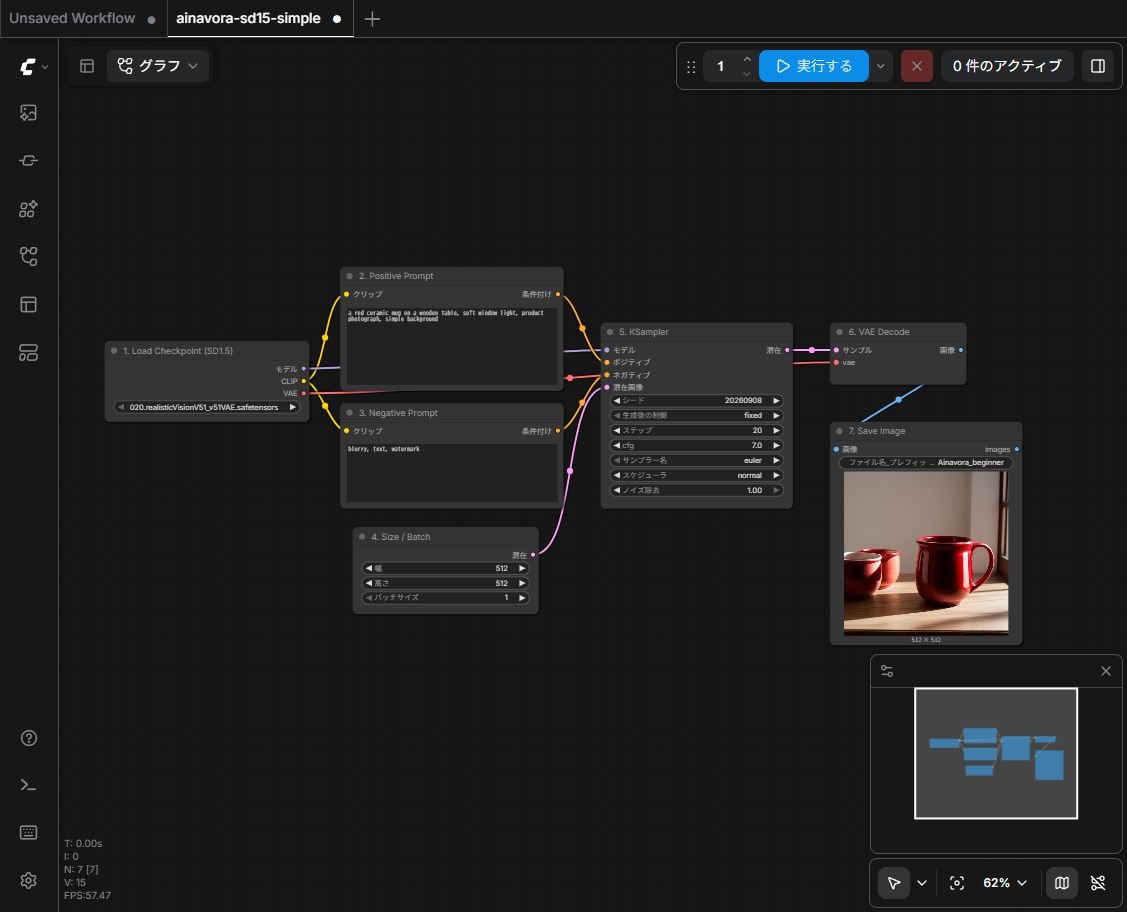
2026年10月6日、標準のLoad Imageから同じ512×512の赤い器のPNGをPreview ImageとSave Imageの両方へつなぎ、WindowsのComfyUI 0.33.4で実行しました。画面では両方の箱に画像が表示されましたが、実行履歴でPreview Imageは`temp`、Save Imageは`output`と記録されました。実際のテスト用フォルダーでも、Save Imageの名前で始まるPNGは出力先にあり、プレビュー用のファイルは一時保存先にありました。これは保存先の違いを確かめるテストで、新しい絵を生成した比較ではありません。
手元でも確かめるなら、次の順で見ます。
1. 画像がつながっている最後の箱がPreview Imageだけでなく、Save Imageか確認する。箱と線の見方は最初の7ノードの説明を参照してください。
2. Save Imageの「ファイル名のプレフィックス」を控え、実行後にComfyUIの`output`フォルダーで、その名前から始まるPNGを探す。起動時に出力先を変更している場合は、変更後の場所を確認する。
3. PNGを開いて中身を確認してから、次の節でワークフローをJSONに書き出す。
画像がブラウザーのダウンロードフォルダーにだけある場合は、ブラウザーから手動保存したファイルかもしれません。ComfyUIのSave Imageが作る出力先とは別に確認してください。Preview Imageの一時ファイルを、長期保管用の原本として扱わないようにします。最初の1枚を保存する画面例も参照できます。
1. 動いている手順を、別の名前で残す
まず、保存できることが分かっているワークフローを開きます。練習には標準7ノードの無料ワークフローを使えます。
今回の画面では、左上の「グラフ」の横にある矢印を押し、「エクスポート」を選びます。名前を入力して「確認」を押すと、通常の画面用JSONがダウンロードされます。ブラウザーのダウンロード先に、そのファイルがあるか確かめてください。
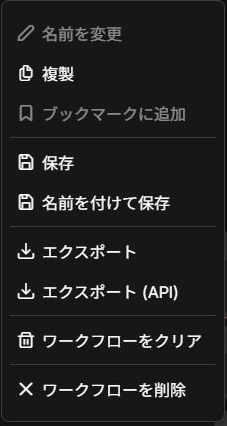
「保存」「名前を付けて保存」は、ComfyUI内のワークフロー管理に残す項目です。別の場所へ持ち出せるJSONが欲しいときは「エクスポート」を使います。表示名や位置は版によって変わる場合があります。
名前は「test」だけより、「mug-512-before.json」のように題材と区別が分かるものにします。設定を変えた版は「mug-512-after.json」として残せば、元に戻りたいときも迷いません。
API用という別の保存形式が出る場合、今回の練習では通常の画面用ワークフローを選びます。APIは外部のプログラムから動かすための仕組みで、ここでは使いません。
2. 開き直して、箱と設定を確認する
保存しただけで終わらず、読み直せるか確かめます。今の作業を残してから、左上のComfyUIロゴを押し、「ファイル → 開く」で先ほどのJSONを選びます。今回のWindows環境ではCtrl+Oでも同じファイル選択画面が開きました。
練習には今回書き出して開き直したJSONも使えます。モデル本体は含みません。読み込み後に、手元の対応するSD1.5モデルを選んでください。
箱と線が戻ったら、次の3か所を見てください。
- モデルの欄に、使いたいモデル名が出ている
- 文章を入れる欄に、保存前の指示文がある
- 画像の幅と高さが、保存前の値になっている
練習用JSON・復元PNGと当時の画面には、検証環境で使った旧モデル名`020.realisticVisionV51_v51VAE.safetensors`が残っています。現在の取得用名は`realisticVisionV60B1_v51VAE.safetensors`です。画像にある旧名へファイルを改名する必要はありません。現在案内している取得用ファイル名との対応は、入門記事のモデル準備で確認してください。今回のRealistic Vision V5.1 (VAE)と、同じ名前に見える別版・fp16版を区別し、復元後のLoad Checkpointで手元の対応ファイルを選び直します。
JSONにはモデルの名前が記録されても、モデル本体は含まれません。別のPCでは同じモデルを用意し、選び直す必要があります。写真を使う手順なら、入力画像も確認してください。
その後、1回だけ実行し、画像が保存されるところまで確かめます。箱が戻ることと、画像を作れることは別の確認です。
3. PNGから戻すときは、元の画像を使う
手順の情報を含む生成PNGなら、ComfyUIへ読み込んで作業を戻せます。スクリーンショットや、SNSから保存し直した画像では戻せない場合があります。
「ファイル → 開く」で、今度は元のPNGを選びます。復元練習用のPNGでは、モデル名・文章・512×512の設定が戻り、再実行できることを確認しました。この練習用PNGだけは、復元に必要な情報を残しています。Preview Imageの一時表示やスクリーンショットを、復元用PNGの確実な代わりとして扱わないでください。
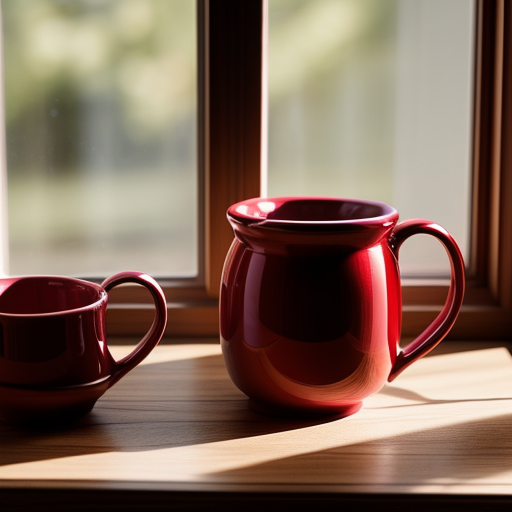
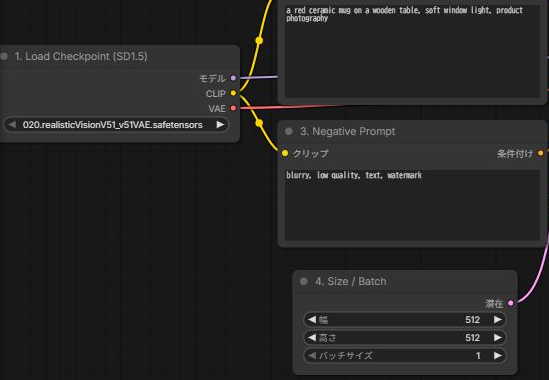
なお、画像を読み込む箱「Load Image」でPNGを選ぶ操作は、絵を加工の材料にする操作です。手順全体を復元したいときは、ワークフローとして画像ファイルを開きます。
当サイトの掲載画像は、共有に不要な情報を除いているものがあります。画像から手順を取り出せない場合は、記事に付いている配布JSONを使ってください。
保存できたのに動かないときは、材料を確認する
赤い箱が出たら、何度も保存し直す前に表示されたエラー文を見ます。モデルがない場合と、追加の箱がない場合では対処が違います。ワークフローが動かないときの確認順へ進んでください。
Seedを残すことも大切ですが、Seedだけで同じ絵が戻るわけではありません。モデル、指示文、画像サイズなども合わせる必要があります。環境や版の違いまで含め、完全に同じ画素になることは保証できません。
人に渡す前に、文章や入力画像を見直す
JSONや生成PNGには、指示文、モデル名、ファイル名などが残る場合があります。個人名、仕事の未公開情報、認証情報を入れていないか確認してください。入力写真を添える場合は、その写真を共有してよいかも別に確かめます。
まずは「保存する→読み直す→1枚作る」を、自分のPCで一度試しましょう。人へ渡すのは、その確認が済んでからで十分です。
確認した資料と、実機テストの範囲
ComfyUI公式の作例集では、情報を含む画像からワークフローを読み込む方法が案内されています。2026年9月19日参照。
Save ImageとPreview Imageの保存先は、ComfyUI公式のSave Image説明とComfyUI本体のプレビュー実装でも確認しました。2026年10月6日参照。
2026年9月19日、WindowsのComfyUI 0.33.4で標準7ノードを実行し、512×512のPNGを保存しました。保存したPNGから、実行時と同じワークフローと生成設定を取り出せることを確認しています。モデルはRealistic Vision V5.1、Seedは20260908、Stepsは20、CFGは7、Samplerはeuler、Schedulerはnormalです。
2026年9月20日には、日本語画面(frontend 1.48.7)でもJSONのエクスポート、書き出したJSONの再読み込み、PNGからの復元を実施し、それぞれ実行できることを確認しました。これはWindows・RTX 4070 Ti環境での使用例です。メニューの位置や、別のモデル・版で同じ画像になることまでは保証しません。
2026年10月6日の追加テストでは、同じfrontend 1.48.7の実画面でPreview ImageとSave Imageの両方に画像が出ることを確認しました。保存先を分けたローカル実行であり、モデルの読み込みや新たな画像生成はしていません。別の導入方式での絶対パスや、一時ファイルがいつ消えるかまでは検証していません。