ComfyUIの箱と線のつなぎ方|最初の7ノードをやさしく読む
確認日:2026-09-20 / 検証ラベルは本文記載の条件・範囲に限ります。
この記事の内容
用語のリンクを押すと、用語集の説明を開きます。
ComfyUIの画面にある箱は、一つずつ役割を持っています。文章を読む箱、絵を作る箱、画像を保存する箱。その箱どうしを線でつなぐと、画像を作る手順になります。
箱の正式な名前は「ノード」です。この記事では、無料の7ノードワークフローを見ながら、線が何を運んでいるかを確かめます。最初から英語の名前をすべて覚える必要はありません。
まずは「文章→絵の計算→見える画像→保存」と読む
全体の流れは、次の4段階です。モデルや画像サイズも、途中の箱へ渡します。
1. 描きたい内容と、避けたい内容を文章で伝える。
2. モデルと文章を使って、絵の元になるデータを作る。
3. そのデータを、見える画像へ変換する。
4. できあがった画像を保存する。
2の段階では、まだ普通のPNG画像にはなっていません。絵を計算するための途中のデータを「LATENT」と呼びます。これを見える画像に戻すのが「VAE Decode」です。
7つの箱は、この役割に分かれる
| 画面の名前 | やさしく言うと | 数 |
|---|---|---|
| Load Checkpoint | 画像生成に使うモデルを用意する | 1 |
| CLIP Text Encode | 入力した文章を、生成に使える形へ変換する | 2 |
| Empty Latent Image | これから作る絵の大きさと枚数を決める | 1 |
| KSampler | モデルと文章を使って絵を計算する | 1 |
| VAE Decode | 計算途中のデータを、見える画像にする | 1 |
| Save Image | 完成した画像を保存する | 1 |
文章の箱が2つあるのは、描きたい内容と避けたい内容を別々に渡すためです。前者をPositive、後者をNegativeと呼びます。
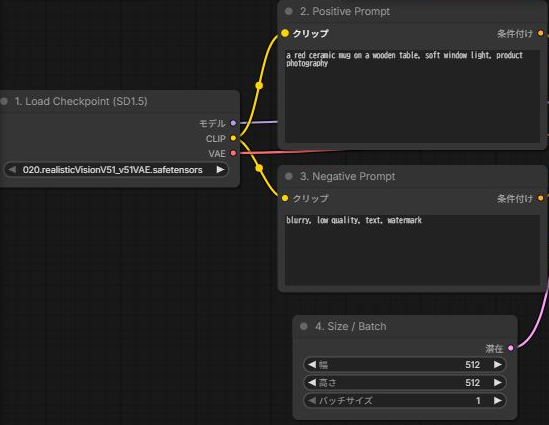
日本語画面では、LATENTが「潜在」、IMAGEが「画像」、CONDITIONINGが「条件付け」と表示される場合があります。配布JSONでは「2. Positive Prompt」などの見出しも付けています。名前の見た目が違っても、箱の役割と接続先を照らし合わせてください。
右の出口から、左の入口へ線を引く
箱の端にある丸い接続口を使います。通常は、右側の出口から別の箱の左側の入口へドラッグします。
線は、何でも好きな入口につなげられるわけではありません。画像を受け取る入口には画像、モデルを受け取る入口にはモデルを渡します。色だけを頼りにせず、接続口の名前も見てください。
| 表示 | 線を通って渡るもの |
|---|---|
| MODEL | 絵を作るためのモデル |
| CLIP | 文章を読み取るための仕組み |
| CONDITIONING | 文章を変換してできた、生成への指示 |
| LATENT | 画像になる前の、計算用のデータ |
| VAE | 計算用データと画像を変換する仕組み |
| IMAGE | 見る・保存するための画像 |
CONDITIONINGは、画面で入力した文章そのものとは少し違います。文章を「CLIP Text Encode」に通した後のデータです。この違いが分かれば、文章の箱を途中に置く理由もつかめます。
1. モデルを、必要な3か所へ分けて渡す
練習用JSONを別名で保存してから、接続を追います。いきなり元の線を全部消す必要はありません。
「Load Checkpoint」のMODELは「KSampler」のmodelへ。CLIPは、2つの「CLIP Text Encode」のclipへ。VAEは「VAE Decode」のvaeへつながります。
一つの出口から、複数の箱へ線を伸ばせます。CLIPの出口は、描きたい内容と避けたい内容の両方へ渡します。
2. 文章と画像サイズを、絵を作る箱へ渡す
描きたい文章の箱から出るCONDITIONINGを、KSamplerのpositiveへつなぎます。避けたい文章の箱の出力は、negativeへつなぎます。
次に、Empty Latent ImageのLATENTを、KSamplerのlatent_imageへ渡します。この箱では幅・高さ・枚数を指定します。最初は配布JSONの値のまま進めてください。
生成設定の意味を調べたいときは、Seed・Stepsなどの設定入門を参照できます。今回は線を理解する練習なので、数値を一度に変えない方が確かめやすくなります。
3. 計算結果を画像にしてから保存する
KSamplerのLATENTを、VAE Decodeのsamplesへつなぎます。VAE Decodeから出るIMAGEを、Save Imageのimagesへ渡せば、保存までの線がつながります。
KSamplerからSave Imageへ直接つなごうとしても、途中のデータと画像では種類が違います。間にVAE Decodeが必要です。
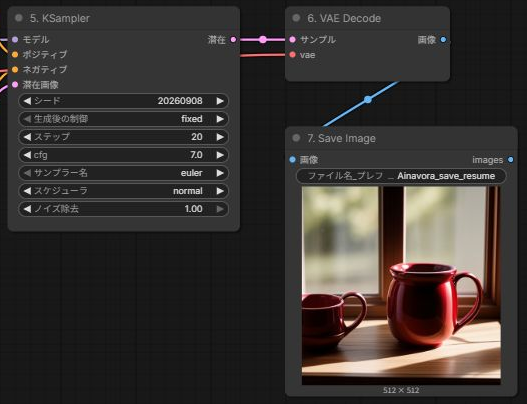
配線を確認したら、モデルを選び、1回実行します。Save Imageに画像が表示され、出力先にファイルができれば、保存まで進めています。
線がつながらないときは、英語の種類を見る
接続できないときは、無理に別の場所へ差し込まず、出口と入口が何を扱うか確認してください。LATENTをIMAGEの入口へ渡そうとしていないでしょうか。
実行時にエラーが出た場合は、エラー文から確認する記事へ進みます。今の作業は別名で残し、動いていたJSONへ戻れるようにしておきましょう。
今回の説明は、SD1.5の基本構成に絞っている
新しいモデルには、モデルや文章を読む仕組みを別々に読み込む構成もあります。この7ノードをすべてのモデルへそのまま当てはめないでください。
2026年9月19日、WindowsのComfyUI 0.33.4で、この7ノード・9本の接続をプログラムから実行しました。モデルはRealistic Vision V5.1、画像サイズは512×512、枚数は1枚です。入力不足や接続の種類のエラーがなく、PNGの保存まで進むことを確認しています。
2026年9月20日には、日本語画面(frontend 1.48.7)でCLIPから文章の箱への線を引き直し、VAE DecodeからSave Imageへの接続操作も確認しました。その後の実行でもPNGを保存できています。すべての箱を空の画面から手作業で作ったテストではなく、配布JSONを読み込んで接続を確かめた使用例です。当サイトの配布JSONとComfyUI本体のノード実装も参照しています。