ComfyUI初心者が最初に覚える生成設定|Seed・Steps・CFG・Sampler・画像サイズ
確認日:2026-09-08 / 検証ラベルは本文記載の条件・範囲に限ります。
この記事の内容
用語のリンクを押すと、用語集の説明を開きます。
最初はモデルの推奨設定で1枚生成し、比較するときだけSeedを固定してください。その後にStepsやCFGを1つずつ変えます。すべてを一度に調整すると、何が結果に効いたか分かりません。
本記事は無料のSD1.5最小Workflowと同じ標準ノード構成が対象です。設定表まで読めば操作の入口が分かります。後半は、気になる項目の比較画像だけ参照しても構いません。
KSamplerと画像サイズの入力場所を分けて覚える
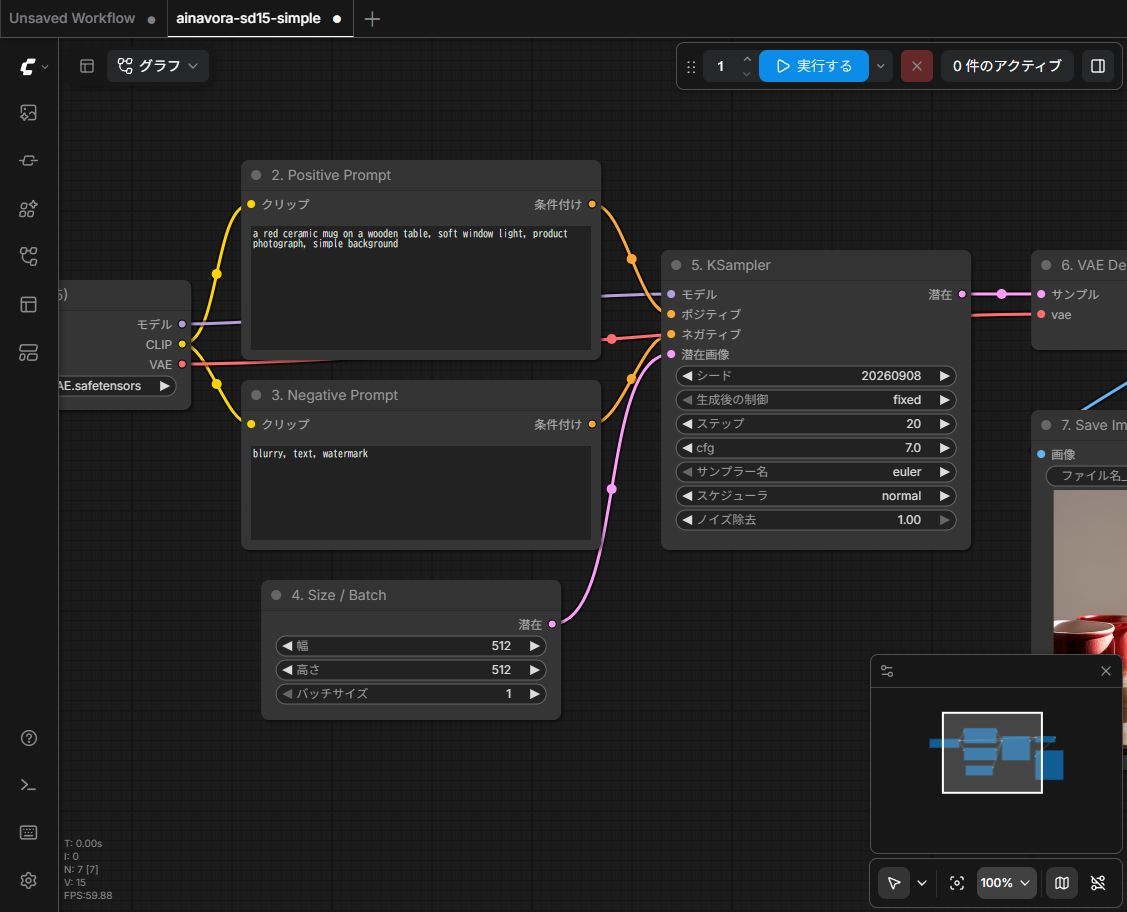
Seed、Steps、CFG、Sampler、SchedulerはKSamplerで設定します。今回のWidth/HeightはEmpty Latent Imageにあります。別のWorkflowでは、画像の読み込みや専用ノードでサイズを決める場合もあります。
| 項目 | 役割 | 今回の基準値 |
|---|---|---|
| Seed | 最初のノイズを作る乱数の種 | 20260908、fixed |
| Steps | ノイズを除く処理のステップ数 | 20 |
| CFG | Promptの条件へ寄せる強さの調整 | 7 |
| Sampler | ノイズを除く計算方法 | euler |
| Scheduler | ステップごとのノイズ量の配分 | normal |
| Width/Height | 出力の横幅と高さ | 512/512 |
| denoise | ノイズ除去の範囲に関わる値 | 1 |
この基準値は全モデル共通の推奨値ではありません。高速化・蒸留されたモデルなどでは、StepsやCFGの前提が違います。各項目の仕様は公式KSamplerリファレンスで確認できます。
Seedを固定すると、変更点を比較しやすい
基準のSeed 20260908と、Seedだけを20260909へ変更した画像です。
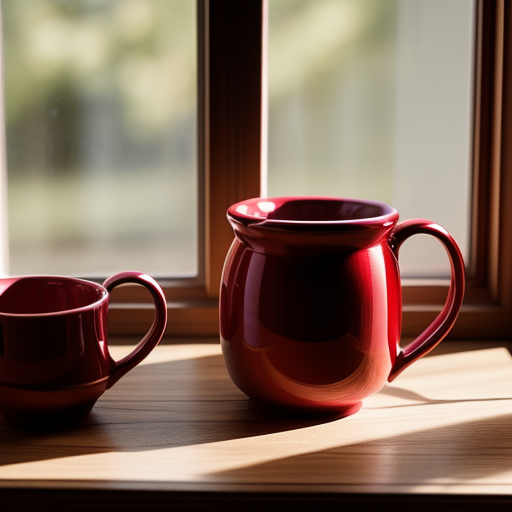

Seedは画質の点数ではありません。大きい数ほど高画質になる仕組みでもありません。気に入った結果を比較の出発点にするときは、そのSeedとPrompt、モデル、設定をセットで残します。
生成後にSeedが変わる場合は、control after generateがrandomizeやincrementになっていないか確認してください。比較ではfixedを使います。Seedだけ同じでも、モデル、画像サイズ、計算環境が違えば同じ画像になる保証はありません。
Stepsは10・20・30で比べ、必要以上に増やさない
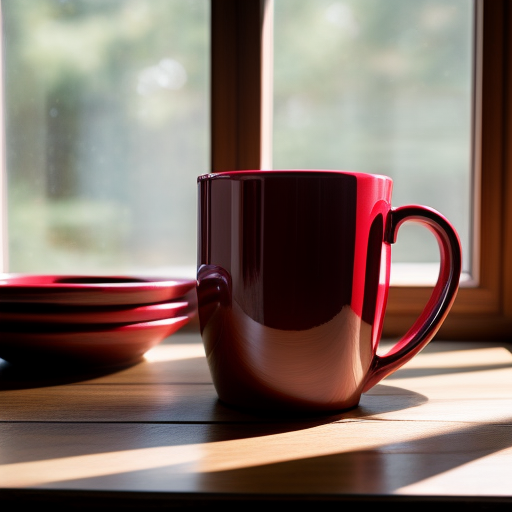
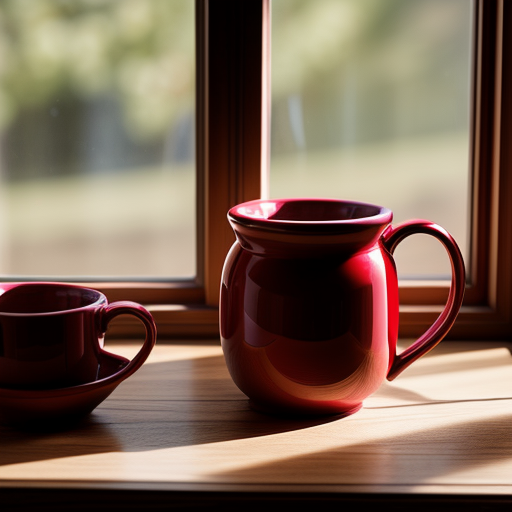
Steps 20は上の基準画像です。見る点は輪郭や質感がどう変わるかで、「30の方が必ず良い」と決めるための比較ではありません。ステップを増やしても、Promptの曖昧さや不適合なモデルを解消できるとは限りません。
処理回数が増えれば計算量も増えますが、本記事では速度を測定して順位付けしていません。初回のモデル読み込み時間を含む結果と、読み込み済みの結果を混ぜないためです。
CFGは強くしすぎず、4・7・10の差を見る
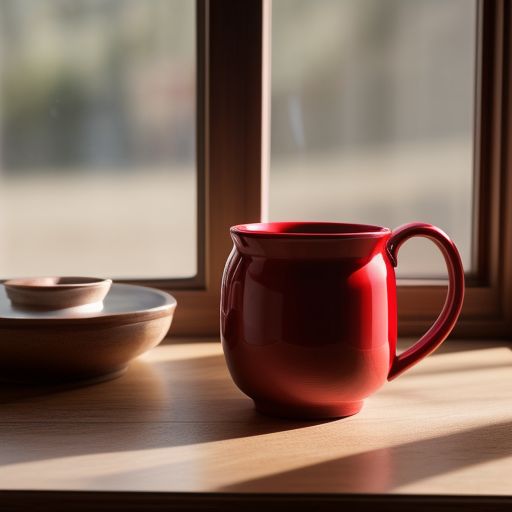

CFG 7は基準画像です。高い値にして指示へ寄せたつもりでも、色や輪郭が好みから離れることがあります。今回の1つのモデル・1つの主題だけで適正範囲は決められません。まず配布元の推奨値を中心に、小さく変えて確認しましょう。
SamplerとSchedulerは別々に変える
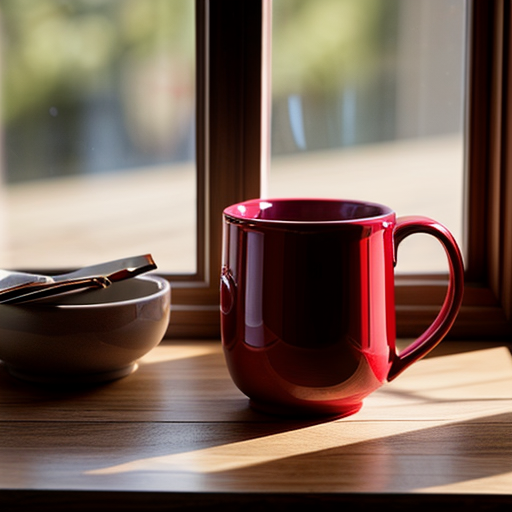
基準のeulerからdpmpp_2mに替え、Schedulerはnormalのままにしました。同じStepsでも計算方法が違うため、同じ出力になるとは限りません。
Schedulerも同時に替えると、どちらの影響か分からなくなります。本記事ではScheduler間の比較は未実施です。まずWorkflowの指定を維持し、比較したい目的ができてから触れば十分です。
画像を横長にすると、構図も変わる

基準の512×512から768×512へ変更しました。これは完成画像を横へ引き伸ばす操作ではなく、横長の潜在画像から新しく生成する操作です。Seedが同じでも配置が変わり得ます。
サイズを増やすと必要なメモリも増えます。初回はbatch_sizeを1にし、モデルに合う小さめのサイズで確認してください。メモリ不足なら、ほかの設定を複雑にする前に画像サイズと同時生成枚数を下げます。SDXLなど別系列への切り替えはCheckpoint入門で確認できます。
サイズと枚数を変えた生成時間の実測は、重い・メモリ不足になるときの対処法に掲載しています。必要VRAMの測定とは分けて読んでください。
実験は1条件1枚。まず、自分の主題でも試す
2026年9月8日、Windows/RTX 4070 Ti/ComfyUI 0.31.0で実行しました。Checkpointは020.realisticVisionV51_v51VAE.safetensors。Positiveは「a red ceramic mug on a wooden table, soft window light, product photography」、Negativeは「blurry, low quality, text, watermark」。batch 1、LoRAなしです。各比較で明記した1項目以外は、冒頭の基準値と同じです。
今回の画像は設定の違いを見つけるための例で、モデルや設定の総合評価ではありません。用途に合うかを判断するなら、複数のSeedと主題でも確認する必要があります。
次に触る順番は、描きたいものが曖昧ならPrompt、絵柄そのものを変えたいならLoRAです。実行が止まる場合はエラー対処で表示内容を切り分けてください。
用語の確認:Seed=乱数の種、Steps=処理ステップ数、CFG=条件への寄せ方の調整、Sampler=計算方法、Scheduler=ノイズ量の配分。解決しない場合は公式リファレンスとモデル配布元へ、設定値と再現手順を添えて確認してください。