ComfyUIのプロンプトを括弧と重みで調整する|女性キャラの服で確認
確認日:2026-10-11 / 検証ラベルは本文記載の条件・範囲に限ります。
この記事の内容
用語のリンクを押すと、用語集の説明を開きます。
標準のCLIP Text Encodeでは、括弧と数値で文章の一部の重みを指定できます。たとえば「(blue blouse:1.3)」は、その語句の重みを1.3にする書き方です。ただし、服だけが正確に濃い青へ変わる命令ではありません。
短い文章で1枚を作れる方向けの実験です。プロンプト自体の組み立てはPositive・Negative入門へ。この記事は、架空の成人女性の服を1か所だけ強調し、指定と結果を見比べます。
まず標準の括弧構文を確認する
CLIP Text Encodeは文章を生成の条件へ変換する箱です。標準の重み構文では、数値のない丸括弧にも既定の重みがあります。今回試すのは数値を明示する方法です。
| 書き方 | 標準構文での意味 | 今回の実測 |
|---|---|---|
| blue blouse | 通常の語句 | 基準に使用 |
| (blue blouse:1.3) | 指定範囲の重みを1.3へ | 比較に使用 |
| (blue blouse) | 数値を省いた括弧の既定重みは1.1 | 構文確認のみ、生成比較は未実施 |
この説明は標準CLIP Text Encodeのものです。別の追加ノードや、別系列の文章処理へ同じ構文を入れれば必ず同じ意味になるとは限りません。
1.3は語句の重みで、服の青さが30%増すという意味ではありません。指定が実現する確率を表す数値でもありません。数値を上げた効果は、完成画像で確かめます。
衣服の語句だけに括弧を付ける
今回のPositiveは基準条件と同じ文章です。その中のblue blouseだけを「(blue blouse:1.3)」へ替えました。文章全体を括弧で囲んだり、CFGを同時に上げたりはしていません。
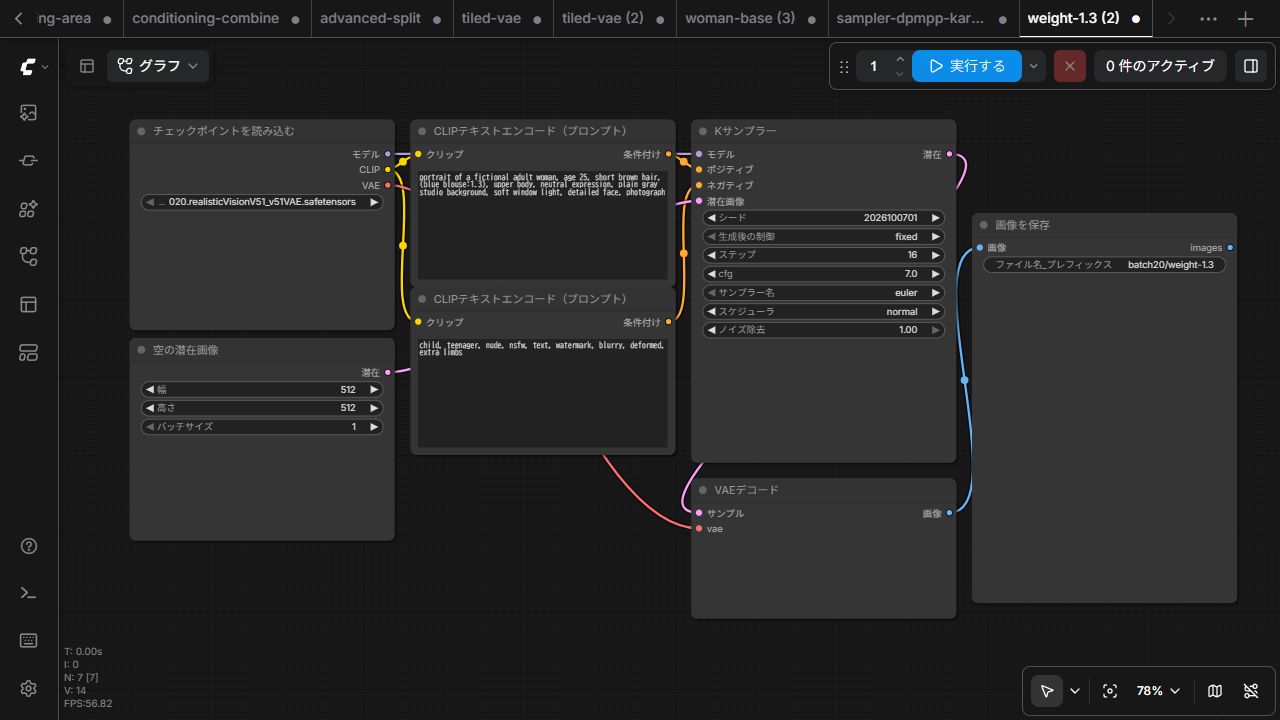
モデルはSD1.5系Realistic Vision、Seed 2026100701、512×512、1枚、Steps 16、CFG 7、euler、normal、denoise 1。LoRAやControlNetは追加していません。
試す場合は通常の基準JSONと重み1.3のJSONを別々に残します。まず手元の対応Checkpointを選び直し、実行後のSeedが固定になっているか確認してください。
配布JSONの変更箇所と、貼り付ける文章
2026年10月11日に、上の2つの配布JSONを読み取り照合しました。7ノードの構成と配線は同じで、異なる値は次の2か所です。新しい画像生成やComfyUIでの再実行は行っていません。
| 確認する場所 | 通常版 | 重み1.3版 |
|---|---|---|
| PositiveにつながるCLIP Text Encodeの服の語句 | blue blouse | (blue blouse:1.3) |
| Save Imageのfilename_prefix(保存名の接頭辞) | batch20/woman-base | batch20/weight-1.3 |
生成の条件として変えるのは、服の語句だけです。Save Imageの保存名は、結果を見分けるための変更で、衣服の指定ではありません。Negative、Checkpointの選択値、画像サイズ、KSamplerの設定は同じでした。
重み1.3版のPositive全文は次のとおりです。KSamplerのpositiveへつながるCLIP Text Encodeに入れます。通常版を作るときは「(blue blouse:1.3)」だけを「blue blouse」へ戻し、ほかの語句はそのままにします。
portrait of a fictional adult woman, age 25, short brown hair, (blue blouse:1.3), upper body, neutral expression, plain gray studio background, soft window light, detailed face, photograph
Negative全文も両方でそろえます。こちらはKSamplerのnegativeへつながる別のCLIP Text Encodeです。
child, teenager, nude, nsfw, text, watermark, blurry, deformed, extra limbs
どちらも同じ対応Checkpointを選び、Seed 2026100701・実行後の動作fixed、512×512・1枚、Steps 16・CFG 7・euler・normal・denoise 1で比較します。モデルのファイル名が同じだけでは中身の一致を確認できないため、必要ならモデルの同一性の確認も参照してください。手元のモデルが違う場合、この作例との画像の一致は保証しません。
結果には「通常」「重み1.3」と変更した語句を添え、服の色だけでなく顔・腕・背景の差も残します。保存名の付け方は出力名の整理へ。重みの比較と、ファイルの整理を分けておくと後から条件を追いやすくなります。
重みを変えた結果は、服以外も見る
2026年10月7日に両方の条件でPNGを保存しました。以下はその実生成結果です。「重みを上げたら必ず指定色に近づく」という成功率の測定ではありません。
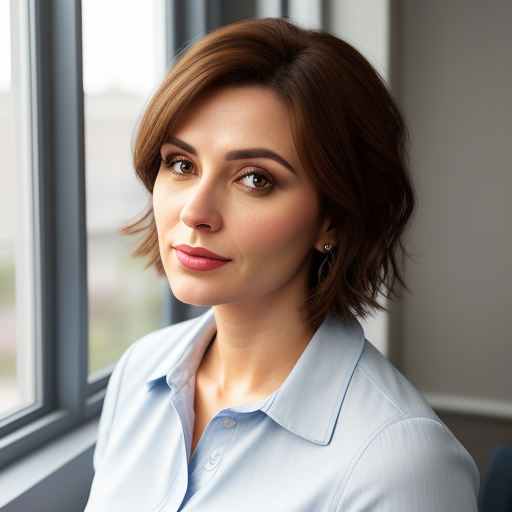
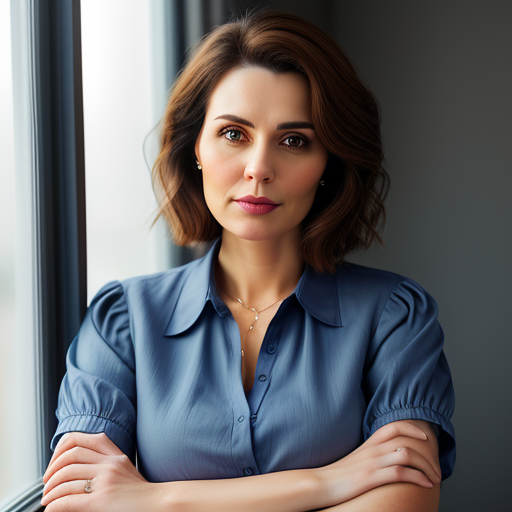
服の色を見るときも、明るさ、光の当たり方、襟や袖の形を分けて確認します。顔や髪まで変わっていれば、それも今回の結果です。同じSeedを使っていても、語句の変更は全体の生成へ影響し得ます。
今回、重み1.3の結果では衣服が濃い青系になり、腕を前で組む構図も現れました。通常版の薄い青系の衣服から、服の色だけを変更できた結果ではありません。襟や袖、顔の向きまで一緒に見る必要があります。
基準では、plain gray studio backgroundと書きながら窓のような背景が出ました。重みを1つ指定しただけで、ほかの矛盾した語やモデルの傾向が消えるわけではありません。
強くし続ける前に、指定が競合していないか見る
思った色にならない場合、同じ衣服へ別の色を書いていないか、背景や髪へ似た色の指定を混ぜていないか確認します。まず文章を短く整え、比較する語句を1つに絞りましょう。
今回は1.0相当と1.3だけを比較しました。1.5、2.0などへ上げた品質や崩れ方は測定していません。高い数値を使うほどよい、という推奨ではありません。重みとCFGは別の設定なので、同時に変えず実験を分けてください。
服の色そのものを替える例は青と赤の衣服指定で扱います。既に気に入った1枚の服だけを直すなら、全体を生成し直すよりインペイントを検討できます。ただし部分修正にも境界や色移りの限界があります。
検証範囲と公式資料
Windows、ComfyUI 0.33.4、フロントエンド1.48.7、CPU、標準ノードで確認しました。1モデル・1Seedの語句変更で、全Checkpointや他の生成方式への一般的な有効性は評価していません。
実行と画面撮影は2026年10月7日です。2026年10月11日の追記では、配布JSONの差分と公式CLIP Text Encode資料、検証環境と同じ版の公式の文章処理実装を読み直しました。今回の追記は新たな生成結果ではありません。まずは小さい変更を別名で保存し、指定文と完成画像を並べて残しましょう。