ComfyUIの保存画像を整理する|Save Imageの接頭辞・フォルダー・連番
確認日:2026-10-16 / 検証ラベルは本文記載の条件・範囲に限ります。
この記事の内容
用語のリンクを押すと、用語集の説明を開きます。
ComfyUIの保存画像が増えたら、Save Imageのfilename_prefixを用途ごとに分けます。この欄は、保存名の前半に使う接頭辞です。標準のローカル環境では、output配下のサブフォルダーも指定できます。
この記事では、同じ画像を名前で整理する方法を扱います。JSONへ作業を残す方法は保存と再開へ。最初に今回の例を試し、その後で自分の命名ルールを決めてください。
保存名は、Save Imageの箱で決める
今回の例は2ノード・1本の線です。手元の画像を読み込むLoad Imageから、画像を保存するSave Imageへ、IMAGEの出力をimagesの入力につなぎます。filename_prefixには「batch20/naming/item」と入力しました。画像内容の変更やモデルの追加はしていません。
2026年10月7日の標準ノード実行では、検証用outputの中にbatch20、その中にnamingというフォルダーが作られ、itemで始まるPNGが保存されました。接頭辞の後ろには連番などが付きます。
| 実行記録の項目 | 今回の値 | 探すときの意味 |
|---|---|---|
| Load Imageの入力 | source.png | 読み込んだ画像。自分で試すときは手元の画像を選ぶ |
| Save Imageの接頭辞 | batch20/naming/item | 最後のitemが保存名の前半 |
| 出力先の種類 | output | このComfyUIの出力フォルダー内に保存 |
| サブフォルダー | batch20/naming | outputの下で順に開くフォルダー |
| 実際のファイル名 | item_00002_.png | この検証で保存された512×512のPNG |
保存先を一続きで表すと、「output/batch20/naming/item_00002_.png」です。これは2026年10月7日の実行結果で、次に試したときも00002になるという指定ではありません。
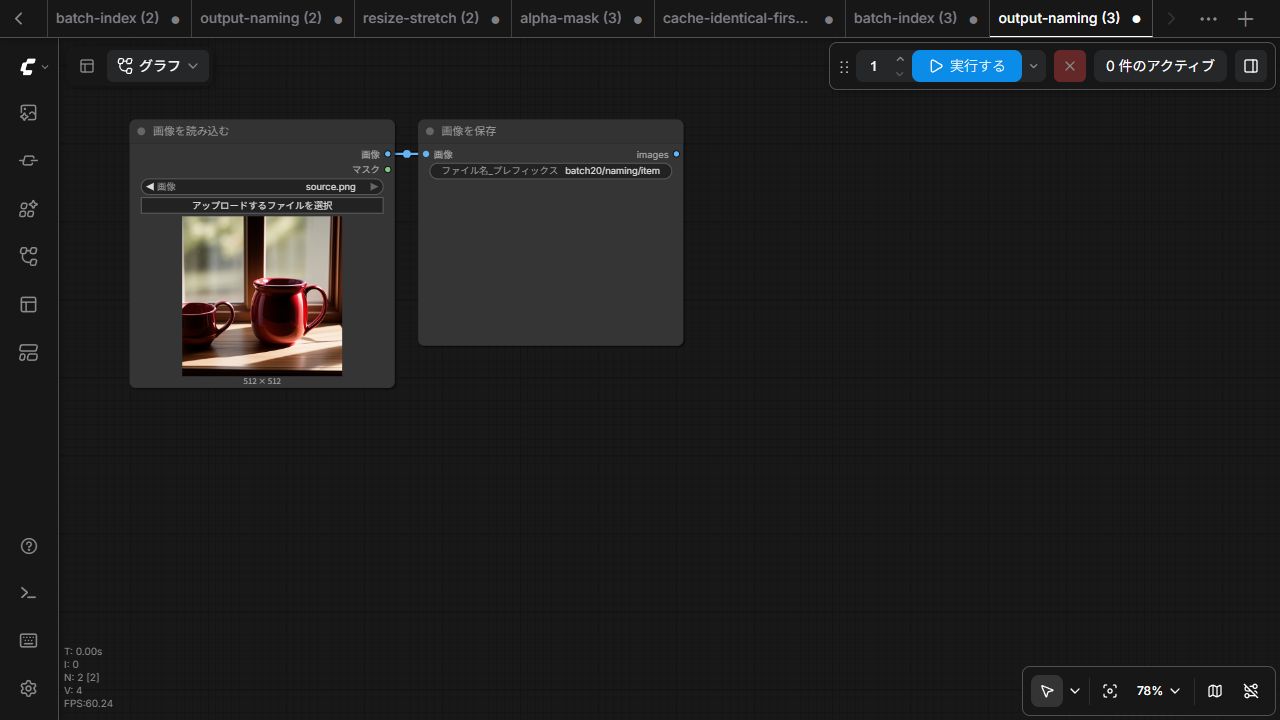
「output/batch20/naming/item」と入れると、指定の解釈によって余分なoutputフォルダーを作る原因になります。今回のローカル標準ノードでは、outputを起点にした相対的な名前を入れます。PCの絶対パスを貼り付ける使い方ではありません。
まだSave Imageに慣れていない場合は、接頭辞を短い「practice」にして、保存後にoutputでpracticeから始まるPNGを探すところから始めてください。これは命名の練習例で、今回の実測ファイル名ではありません。まず1回の保存先を確認してから、フォルダー付きの名前へ進みます。
フォルダーはテーマ、接頭辞は比較条件に使う
たとえばportrait/light-window、portrait/light-backlightのように分けると、同じ題材の光の比較を追いやすくなります。ただし、名前だけに実験条件を全部詰め込む必要はありません。詳しい数値は作業JSONやメモにも残します。
| 役割 | 短い例 | 残す内容 |
|---|---|---|
| フォルダー | portrait | 題材・案件の公開可能な分類 |
| 接頭辞 | light-window | 今回の条件の短い名前 |
| 自動の連番 | ファイルの末尾に付く数字 | 保存を区別する番号 |
| 作業JSONの名前 | portrait-window-v1.json | 設定を開き直すための版 |
顧客名、個人名、非公開の案件番号などは、共有用の名前に入れないようにしましょう。JSONや画像内の記録に名前が残る可能性もあるため、配布時はWorkflow共有の確認も使います。
連番をSeedだと思わない
ファイル末尾の連番は、生成用のSeedとは別です。00001という保存名の画像が、Seed 1で作られたという意味ではありません。名前を短くしても、使ったモデルや数値の記録を捨てないでください。
同じ接頭辞で再度保存すると、標準Save Imageは既存のファイルを確認しながら番号を決めます。ただし、外部の整理ツール、別ノード、並行した保存まで同じ挙動だと保証するものではありません。完成画像は必要に応じて別の場所へバックアップしてください。
今回の番号は00002でしたが、この記録だけでは「1枚目から2枚目まで同じ条件で生成した」とは言えません。連番は保存を区別するための値で、比較条件や保存した枝の名前ではありません。複数の保存ノードを使う比較では、通常版とTiled版の保存結果の対応のように、配線と実際の出力を照合します。
今回確認したのは、専用の検証フォルダーでの通常実行です。実際の個人用outputを移動・削除したり、保存設定を全体変更したりしていません。
名前だけを変えても、絵の内容は変わらない
接頭辞を替える操作は、新しい候補を生成する操作とは違います。同じ処理結果を別の名前で保存するために使えます。再実行が速く終わる場合には、キャッシュの確認で、再利用と生成条件の変更を分けて考えます。
別のSave Imageが同じグラフにあるなら、それぞれの接頭辞を確認します。「最終版」という名前でも、別の枝から来た画像なら期待した加工が入っていない場合があります。配線と保存物の両方を見ましょう。
見つからないときは、表示より出力先を確認する
Preview Imageに表示された画像は、Save Imageの出力とは別です。Save Imageがつながっているか、実行にエラーがなかったか、現在のComfyUIが使う出力フォルダーはどこかを確認してください。
今回の接頭辞なら、outputを開き、batch20、namingの順に進み、itemから始まるPNGを探します。見当たらなければ、Save Imageの接頭辞を読み直してください。違う接頭辞の画像や、別のComfyUI環境のoutputを見ていないかも確認します。エラーが出ている場合は、Workflowが動かないときの確認順へ進んでください。元の画像を移動・削除して探し直す必要はありません。
クラウド版や外部環境では、ローカルPCのoutputへ直接保存されるとは限りません。画面からのダウンロードなど、その環境の保存方法を確認します。別のPCや別サーバーのoutputを探していないかも見直します。
検証環境と公式資料
実機検証日:2026年10月7日。Windows、ComfyUI 0.33.4、フロントエンド1.48.7、CPU、標準Load ImageとSave Imageで、入力PNGの保存先を確認しました。日付置換などの拡張した命名構文は今回の検証対象に含めていません。
記事の説明更新・公式情報確認:2026年10月16日。10月7日の成功した実行記録と本物の操作画面を見直し、2ノードの配線、保存名と探す順番を追記しました。画像の再生成、現在の全環境での保存テスト、個人用outputの整理は行っていません。
根拠は公式Save Image資料と標準の保存パス処理です。作例の条件まで残すなら女性キャラの再現条件へ進んでください。