ComfyUIのWorkflowを配る前の確認リスト|JSON・画像・モデルを分ける
確認日:2026-10-10 / 検証ラベルは本文記載の条件・範囲に限ります。
この記事の内容
用語のリンクを押すと、用語集の説明を開きます。
ComfyUIのWorkflowを人へ渡すときは、JSONに加えて「必要な材料の説明」を添えます。箱と線が開けても、相手のPCにモデルや入力画像がなければ、そのままでは動きません。
この記事は、手元で動いた手順を共有したい方向けです。最初に共有用コピーを作り、次に材料を整理します。最後の確認表は配布直前に使ってください。まだJSONを書き出していない方は保存と再開から進めます。
元の作業を残し、共有用コピーだけを整える
日常の作業には、試行中の枝や使わない画像、個人的なメモが混ざりがちです。まず通常形式で元のJSONを保存し、別名の共有用コピーを作りましょう。以後の整理はコピー側で行います。
共有用には、相手が実行する枝を残します。付箋には処理の目的や変更してよい項目を書き、個人名、非公開の案件名、連絡先、認証情報は入れません。出力名に自分のユーザー名や顧客名が混ざっていないかも確認します。
画面だけを見て判断せず、書き出したJSONをテキストでも検索します。使っていない箱のプロンプトや付箋にも、情報が残る場合があるからです。認証情報が見つかった場合は、それを削除しただけで十分と考えず、共有を止めて扱いを確認してください。
JSON、入力画像、モデル本体は別のもの
10月7日に、標準3ノードで画像を読み込み、サイズを変え、保存するJSONを実UIで開きました。JSONには入力ファイル名が入っていましたが、入力画像そのものは埋め込まれていませんでした。使用を許された画像を別に渡すか、手元の画像へ選び直す手順を添えます。
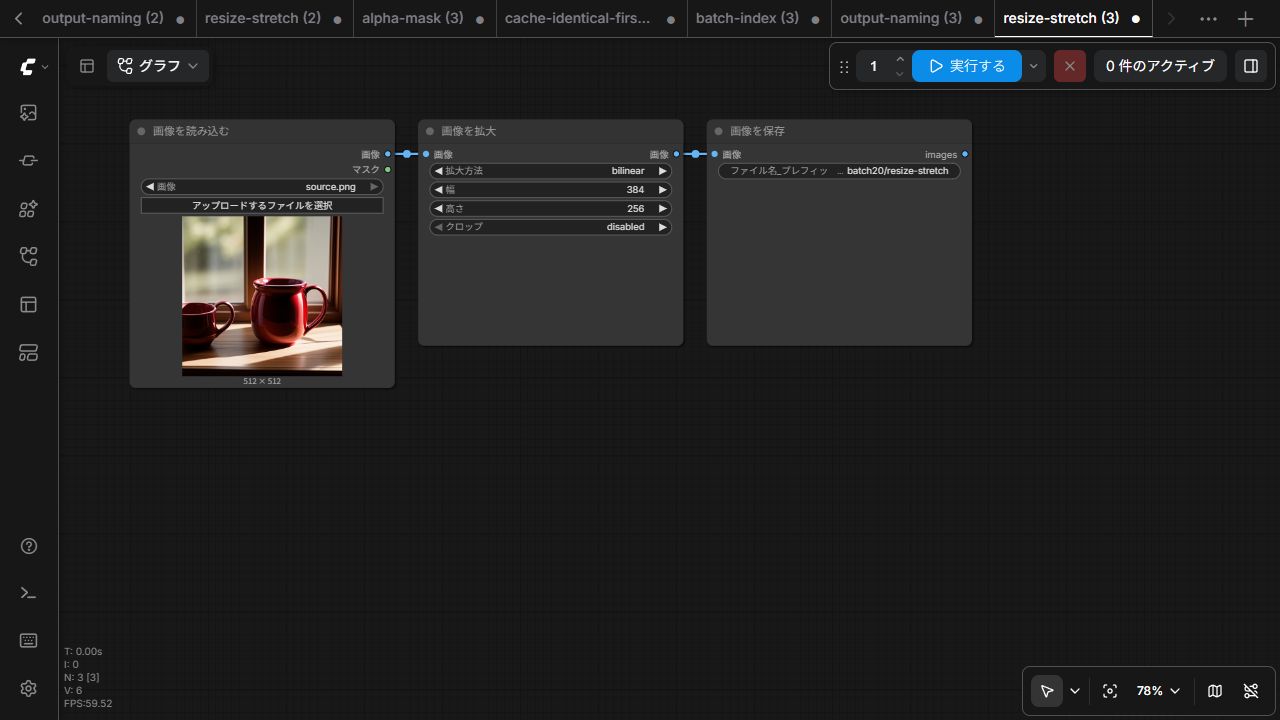
モデル本体もJSONには入りません。Checkpointの配布先を案内するときは、モデル名、版、系列を記載し、利用条件は作者のページで確認してもらいます。自分が入手できたことは、重みファイルを再配布してよい根拠にはなりません。
| 渡す情報 | 今回のサイズ変更例 | 画像生成を含む例 |
|---|---|---|
| 通常形式のJSON | 必要 | 必要 |
| 入力画像 | 自分の画像をLoad Imageで選び直す | img2img等では必要 |
| Checkpoint | 不要 | 名前・版・系列を説明 |
| 追加ノード | 不要 | 使う場合は名称と確認版を説明 |
| 出力先の説明 | Save Imageのoutput配下 | 同左。クラウド版等では保存方法も確認 |
「自分の環境で動いた」を、再現条件として伝える
この配布JSONなら、何をメモに書く?
サイズ変更用の通常形式JSONを例にします。10月10日に配布ファイルを読み取り、3つの箱と設定を照合しました。画像を新しく生成したり、ComfyUIで再実行したりした検証ではありません。
| JSONの箱 | 保存されている設定 | 受け取った人への説明 |
|---|---|---|
| Load Image | 入力名はsource.png | 画像本体は別。自分が使える画像を選び直す |
| ImageScale | bilinear、幅384、高さ256、cropはdisabled | 幅と高さを指定し、中央の切り抜きはしない |
| Save Image | 接頭辞はbatch20/resize-stretch | ローカル版のoutput内、batch20フォルダーに保存する |
bilinearはサイズ変更時の補間方法、cropは切り抜きの設定です。この例は縦横比を保つ設定ではないため、正方形の入力を384×256にすると横長になります。形を保ちたい場合との違いはサイズ変更と中央切り抜きで確認できます。
このJSONに添える説明メモは、次のように書けます。
用途:選んだ画像を384×256にサイズ変更して保存する。
ファイル:resize-stretch.json(通常の画面用JSON)。
必要なもの:使用・加工を許された入力画像。画像本体はこのJSONに含まれない。
最初にすること:Load Imageのsource.pngを、自分の入力画像へ選び直す。
処理:bilinearで384×256へ変更。cropはdisabled(中央切り抜きなし)。
保存先:ローカル版のoutput/batch20内。ファイル名はresize-stretchから始まる。
モデル・追加ノード:この3ノードの例では不要。
動作確認環境:Windows / ComfyUI 0.33.4 / frontend 1.48.7。実行確認は2026年10月7日。
これは今回のファイル用のメモです。別のWorkflowを渡すときは、入力名、設定、必要なモデル、実際の確認環境を書き換えてください。クラウド版では保存画像の取得方法も添えます。
source.pngが見つからない場合は、同名ファイルをネットで探すのではなく、Load Imageで手元の画像を選び直します。別の画像なら、配布元と見た目が違っても不思議ではありません。保存名と連番の読み方は出力画像の整理へ進めます。
生成を含むWorkflowでは、モデルや文章も伝える
共有時の説明は、たとえば「Windows / ComfyUI 0.33.4 / frontend 1.48.7 / 標準ノードのみ / 512×512のPNG入力」のように具体的にします。「最新版なら動く」「誰でも同じ絵になる」と広げる必要はありません。
生成を含むなら、Seedだけでなくモデル、文章、サイズ、Steps、CFG、Sampler、Scheduler、LoRAやVAEの条件を残します。入力画像の差も結果に影響します。モデル名とハッシュの確認は、同じ名前なのに結果が違うときの材料になります。
スクリーンショットは配線と変更点が分かるものを選びます。ファイル一覧や別タブ、個人情報を含むメモを一緒に写さないでください。画像内の文字を隠しても、JSON側の情報は別に点検する必要があります。
配布前には、別の作業として開き直す
元の画面で動いたことと、書き出したコピーが動くことは別です。保存済みの元作業を保護したうえで、共有用JSONを別の作業として開き、入力画像とモデルを選び直します。必要な材料が分かりにくければ、配布文に補足します。
- 通常形式のJSONで、箱と線を読み込めるか。
- 使う画像・モデル・追加ノードが説明されているか。
- 個人情報、非公開の文章、認証情報を残していないか。
- 配布する画像やファイルについて、利用・再配布の条件を確認したか。
- 実行後にどの箱で何を確認するか、保存先まで説明したか。
今回確認したのは、標準ノードのサイズ変更JSONと、当サイトの練習用入力画像です。他人のWorkflowの安全性、全追加ノードの送信先、モデルの再配布許可を一括で確認したものではありません。
根拠と、受け取った側の確認先
実行・撮影日:2026年10月7日。配布JSONと公開画像の読み取り確認、および公式資料の再確認日:2026年10月10日。公式Load Image資料、ImageScale資料、Save Image資料と、動作確認時の実装・記録を照合しています。今回の説明メモはこの標準3ノード用で、他のWorkflowの動作や安全性を保証するものではありません。
画面用とAPI用の違いはJSON形式の見分け方へ。受け取った手順が止まった場合はエラーの切り分けで、形式、モデル、箱の不足を分けて確認できます。