ComfyUIで画像の比率を変える|ImageScaleの引き伸ばしと中央切り抜き
確認日:2026-10-12 / 検証ラベルは本文記載の条件・範囲に限ります。
この記事の内容
用語のリンクを押すと、用語集の説明を開きます。
正方形の画像を横長にしたいとき、幅と高さを変えるだけでは被写体の形が変わることがあります。形を保つなら一部を切り抜き、全体を残すなら余白を足すなど、用途に合わせて方法を選びます。
この記事では、標準の画像サイズ変更ノードImageScaleで「引き伸ばし」と「中央切り抜き」を比較します。AIで絵を描き直す処理や、細部を補う拡大モデルは使いません。まず最初の配線まで読み、その後は必要な方法の節を参照してください。
元画像と、完成させたい寸法を決める
練習は512×512の正方形PNGから384×256の横長PNGへ変える例です。元画像は以前の当サイトの検証で生成した赤い器の画像を再利用しました。2026年10月7日に新しく確認したのはサイズ変更処理です。
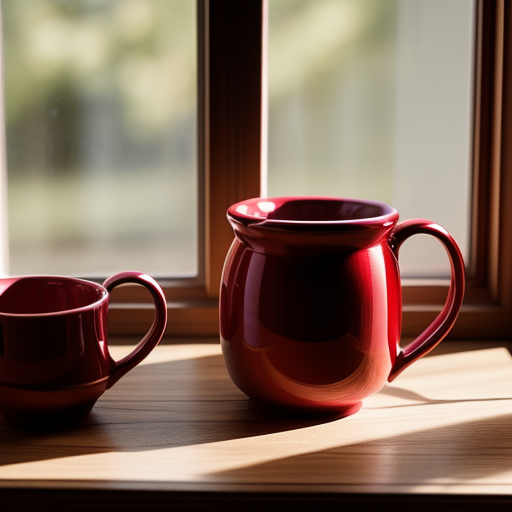
同じ材料で練習するなら、元画像のPNGを保存して使えます。10月7日の検証入力と同じファイルであることを、10月12日に読み取り照合しました。自分の画像を使う場合は、作者が利用を許しているものを選び、元画像を残してください。
Load ImageのIMAGEをImageScaleのimageへ、ImageScaleのIMAGEをSave Imageのimagesへつなぎます。ImageScaleには画像の線を入れます。KSamplerの潜在画像の線を直接入れる処理ではありません。
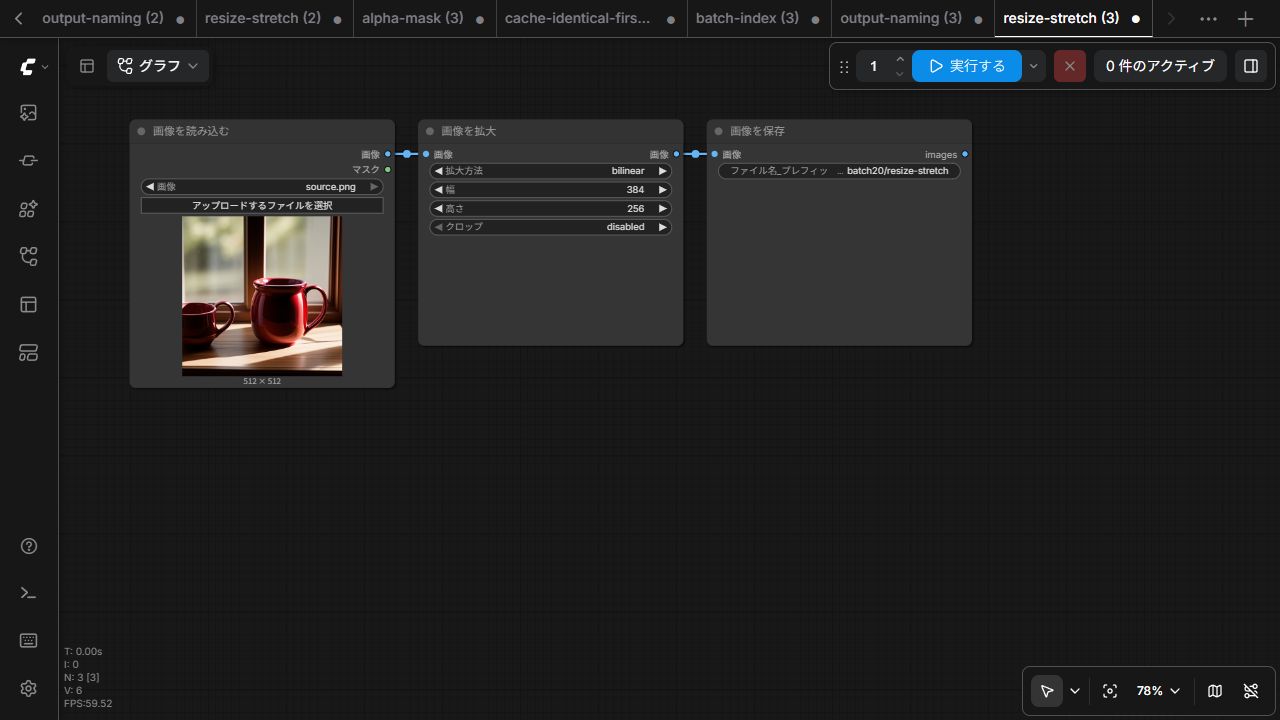
練習用の通常形式JSONは、この3ノードの構成です。ComfyUIを起動できる環境なら、このサイズ変更のためにCheckpointや拡大モデルを用意する必要はありません。配布JSONのsource.pngは検証時の選択名で、画像本体は含まれていません。Load Imageで、保存した元画像を選び直します。
同じ元画像で2つの条件を残す
まず配布JSONのまま、ImageScaleがbilinear・幅384・高さ256・crop disabledになっているか確認します。bilinearは、サイズを変える際の画素の補間方法です。この比較では同じ方法を使います。
| 確認する欄 | 引き伸ばし | 中央切り抜き |
|---|---|---|
| Load Imageの入力 | 同じ512×512の元PNG | 左と同じPNG |
| ImageScaleのupscale_method | bilinear | bilinear |
| widthとheight | 384と256 | 384と256 |
| crop | disabled | center |
| Save Imageのfilename_prefix | batch20/resize-stretch | batch20/resize-center |
引き伸ばし版を実行・保存したら、元画像、bilinear、幅、高さはそのままで、cropをcenterへ替えます。Save Imageの保存名も表のように分けると、どちらの条件の画像か見返しやすくなります。保存名の変更は、画像の形を変える処理ではありません。フォルダーと連番の扱いは出力名の整理へ。
2枚を同じ表示倍率で並べ、右の大きな器の縦横の形、左の器が残る範囲、上下の窓と机を見ます。両方が384×256でも、同じ見た目になったとは限りません。以下の2枚は10月7日の保存結果で、今日の新しい実行結果ではありません。
cropがdisabledなら、指定した比率へ伸縮する
今回のdisabled条件では、upscale_methodをbilinear、widthを384、heightを256にしました。元の正方形と完成画像の比率が違うため、器や窓枠の見え方も縦横の方向で変わります。
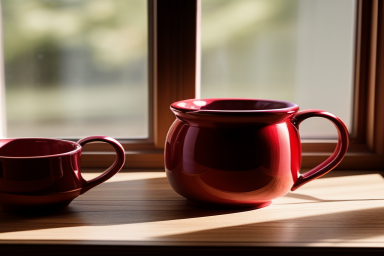
すべての画素を範囲内に収めたい練習には使えますが、顔、丸い製品、文字など、形の歪みが目立つ画像には慎重に使いましょう。「幅と高さを指定できた」ことと、「自然な形を保てた」ことは別です。
cropがcenterなら、比率を合わせて中央を残す
画像処理の設定ではcropだけcenterへ変更し、保存名はresize-centerへ分けました。実行結果は同じ384×256ですが、形を保つために元画像の一部が切られます。今回の正方形から横長への変換では、上下の範囲が減ります。
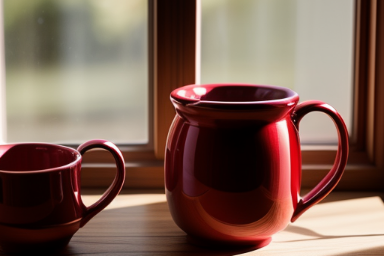
中央切り抜きは、顔や商品が中央にある画像には使いやすい方法です。ただし、頭頂部や手元、端にある文字が切れる場合があります。保存した画像を原寸で開き、必要な部分が残っているか確認してください。
| 方法 | 元画像全体 | 形の比率 | 確認する部分 |
|---|---|---|---|
| disabledで異なる比率へ変更 | 残る | 変わる | 顔・丸いもの・文字の歪み |
| centerで変更 | 一部が切れる | 保つ方向で調整 | 端の被写体、頭、手元 |
| 余白を足す | 残せる | 保てる | 背景色や余白の扱い |
歪みも切れも避けたいなら、余白を足す
全体を残したい場合、最終キャンバスへそのまま合成する方法もあります。透過PNGの合成を使えば、配置と余白を別々に扱えます。AIで外側を描き足す方法はアウトペイントですが、境界や内容が変わる別の処理です。
拡大して細部を確認したい場合はアップスケールへ。今回のサイズ変更は新しい細部を学習モデルで描く処理ではなく、512×512から小さくする例です。拡大品質の比較としては使えません。
確認条件と、数値が合わないときの見直し
Windows、ComfyUI 0.33.4、フロントエンド1.48.7、標準3ノード、CPUで2条件を実行しました。両方の保存PNGが384×256であることをファイルから確認しています。入力の比率が違えば、切れる方向や範囲も変わります。
期待した寸法にならない場合は、ImageScaleの幅・高さと、保存先へつながる枝を確認します。別のプレビューだけを見ていないかも見直してください。ブログ用の寸法選びは用途に合わせた仕上げで扱います。
実行と画面撮影は2026年10月7日です。10月12日は配布JSON、元画像、保存結果の寸法を読み取り照合し、公式ImageScale資料と検証環境と同じ版の標準ノード実装を確認しました。新しいComfyUI実行や画像生成は行っていません。bilinear以外の補間方式を一括比較したテストでもありません。