ComfyUIで画像の外側を広げる方法|アウトペイントの設定と失敗例
確認日:2026-09-10 / 検証ラベルは本文記載の条件・範囲に限ります。
この記事の内容
用語のリンクを押すと、用語集の説明を開きます。
正方形の画像に、左右の余白を足したい。そんなときに使うのがアウトペイントです。画像を横に引き伸ばすのではなく、外側に新しい絵を描き足します。
今回は512×512の画像を、左右128pxずつ広げて768×512にしました。ただし、余白が自然につながるとは限りません。実際の出力には机の境目が残りました。完成品として見せるのではなく、設定の意味と限界が分かる練習例として紹介します。
元画像と、広げた結果を先に見る
元画像は、窓際に赤い器が2つ置かれたAI生成画像です。
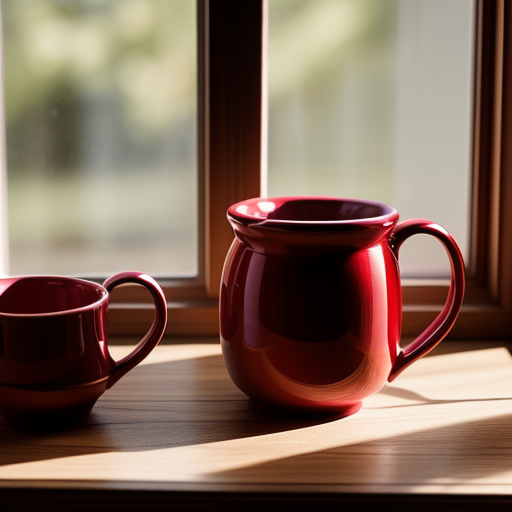
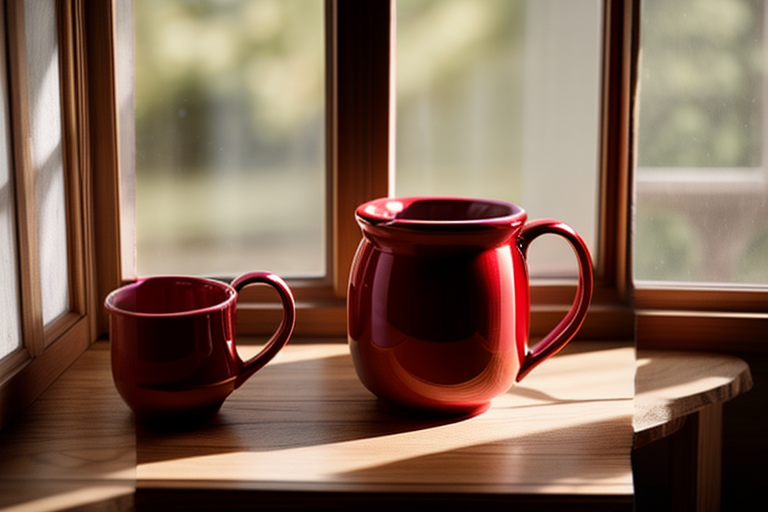
横幅は増えましたが、右側の机の端や、左側の明暗の境目は不自然です。「処理が成功した」と「掲載に使える仕上がり」は分けて判断してください。
1. ワークフローと練習画像を開く
ComfyUIで1枚保存できる状態から始めます。今回は標準ノードのみで、追加のカスタムノードやControlNetは使いません。
JSONをComfyUIで開き、「画像を読み込む」で練習画像を選びます。Checkpointは画像を描く土台のモデルです。配布JSONの`realisticVisionV60B1_v51VAE.safetensors`は、SD1.5の入門記事で案内しているモデルです。本体は配布物に含みません。手元で別名になっている場合は、対応するモデルを選び直してください。
この記事は通常のSD1.5モデルでの練習です。Inpaint専用モデルを使った比較や、SDXLへ置き換えた検証はしていません。
2. 画像の外側に足す幅を指定する
「アウトペイント用に画像をパディング(Pad Image for Outpainting)」で、次の値を指定します。パディングは、画像の周囲に領域を足す操作です。
| 項目 | 今回の値 | 意味 |
|---|---|---|
| left・左 | 128 | 左側に128px足す |
| top・上 | 0 | 上には足さない |
| right・右 | 128 | 右側に128px足す |
| bottom・下 | 0 | 下には足さない |
| feathering | 24 | 元画像との境界のマスクをなだらかにする幅 |
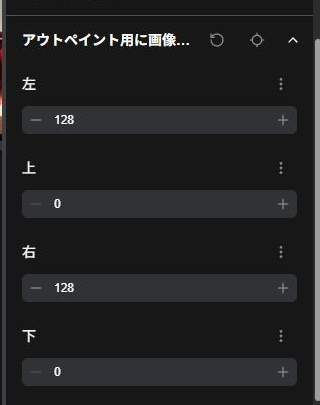
横幅は512+128+128=768px、縦は512pxのままです。元の器を横に伸ばして768pxへ合わせる設定ではありません。
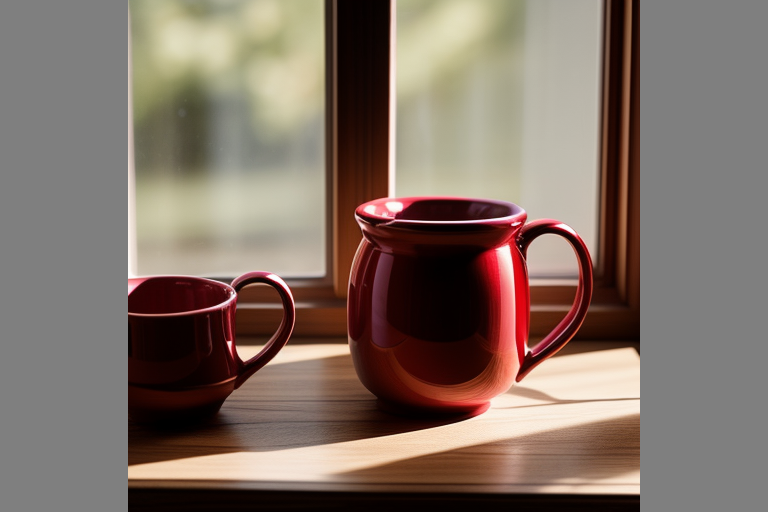
同じノードから、変更範囲を示すマスクも出ます。マスクは、画像のどこを処理するかを白黒で指定するデータです。今回の構成では、白い側を描き直し、黒い中央をできるだけ残すために使います。
3. マスクと画像を、描き直し用の変換へ渡す
配布JSONでは、パディング後の画像とマスクを「VAE Encode (for Inpainting)」へつないであります。これは、画像と変更範囲を生成計算用のデータへ変換するノードです。
接続は次の流れです。
1. Load Image:元画像を読み込む。
2. Pad Image for Outpainting:外側の領域とマスクを作る。
3. VAE Encode (for Inpainting):画像・マスク・モデルのVAEを受け取る。
4. KSampler:指定した範囲を生成する。
5. VAE Decode → Save Image:画像へ戻してPNGを保存する。
VAEは、画像と計算用の圧縮データを相互に変換する仕組みです。「grow_mask_by」はマスクの範囲を広げる値で、今回は6のままにしています。featheringとは別の設定なので、初回は同時に変更しないでください。
元画像の中央も、VAEでの変換などを通ります。この構成は、中央の全画素を元画像と完全一致で保つ合成処理ではありません。商品写真の細部などを一切変えられない用途では、出力を重ねて確認する必要があります。
4. 追加したい背景を書き、1回実行する
配布JSONのPromptには、次の文章を入れています。Promptは、生成内容を伝える指示文です。
empty wooden table beside a window, continuous wooden tabletop and window frame, soft natural light, product photography
意味は「窓際の何も置かれていない木の机、つながった天板と窓枠、柔らかな自然光、商品写真」です。追加する場所には器を増やしたくないため、背景を中心に書きました。Negativeは`blurry, text, watermark`です。
KSamplerはSeed 20260911、Steps 20、CFG 7、euler、normal、denoise 1で実行しました。Seedは生成の出発点を決める番号、denoiseは描き直す強さです。今回は新しい領域に絵を作るため1にしていますが、値を下げれば必ず自然になるわけではありません。
実行ボタン横の回数を1にして、「実行する」を押します。終わったらSave Imageの出力を開き、左右の境目と器の形を確認してください。
失敗例:器まで指示すると、余白にもう1つ増えた
最初はPromptを「red ceramic mugs on a wooden table beside a window, continuous wooden table, soft natural light, product photography」としていました。赤い器も文章に含めたところ、右側にもう1つ器が現れました。
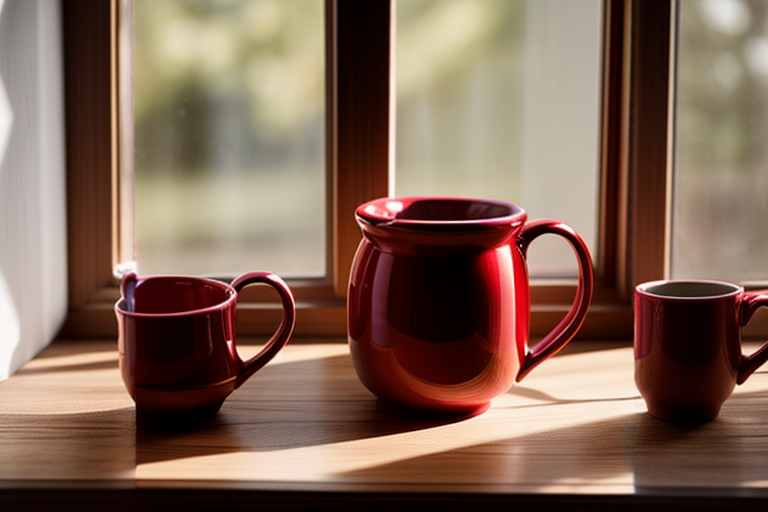
Seed・モデル・余白の幅などは変えず、Promptだけを背景中心の文章へ変更したのが、次の結果です。保存用の名前も変更していますが、生成設定の比較対象はPromptです。
この1組では余分な器が減りました。ただし、別の画像でも同じ改善が出るという保証ではありません。Promptだけで直らない境目は、部分修正の基本へ進むか、使う範囲を切り抜く方法もあります。今回はその追加修正までは行っていません。
比較用:最初のPromptが入ったJSONも配布しています。最初の練習には、冒頭の背景中心版を使ってください。
うまくいかないときは、1項目ずつ戻す
| 状態 | 次に確認すること |
|---|---|
| 余白が無地のまま | パディング側のマスクが描き直し用変換へつながっているか |
| 主役が増える | Promptに追加したくない物を強く書いていないか |
| 境目が目立つ | 元画像の光・机の線と比較する。小さな余白で試し直す |
| 元の部分まで変わる | マスクの白黒・範囲を確認。元画像を上書きしない |
| メモリ不足になる | 余白を広げすぎていないか。負荷を下げる順番を確認する |
一度に上下左右を大きく広げるより、まず片方向の小さな余白で、何が増えたかを見比べると判断しやすくなります。この記事で実行したのは左右128pxの条件のみです。
用語と検証条件
| 用語 | この記事での意味 |
|---|---|
| アウトペイント | 元画像の外側に描き足す処理 |
| パディング | 周囲に領域を足す操作 |
| マスク | 処理する範囲を指定する白黒データ |
| feathering | マスクの境界をなだらかにする設定 |
| Inpaint | 画像の指定範囲を描き直す処理 |
2026年9月10日、Windows、ComfyUI 0.33.4、画面側1.48.7、RTX 4070 Ti 12GB、RAM 32GBで確認しました。lowvram・VRAM予約1GB・CPU VAEの起動条件です。版の互換性警告がある環境ですが、比較用2条件とパディング・マスクの保存処理は成功しています。最初の条件は画面からも実行し、背景中心版はAPIで検証しました。画像は実際の保存結果です。
寸法を広げるところまでできたら、最後に「使ってよい品質か」を確認します。自然につながらない場合は、元画像を残して別の仕上げ方を選んでください。