この記事には広告・アフィリエイトリンクが含まれます。
ComfyUIの画像をブログ・資料用に仕上げる|候補選びと文字入れの基本
確認日:2026-09-30 / 検証ラベルは本文記載の条件・範囲に限ります。
この記事の内容
用語のリンクを押すと、用語集の説明を開きます。
生成した画像は、保存できたら終わりではありません。ブログや資料に使うなら、形の崩れを確認し、置く場所に合わせて余白と文字を整えるところまで進めます。
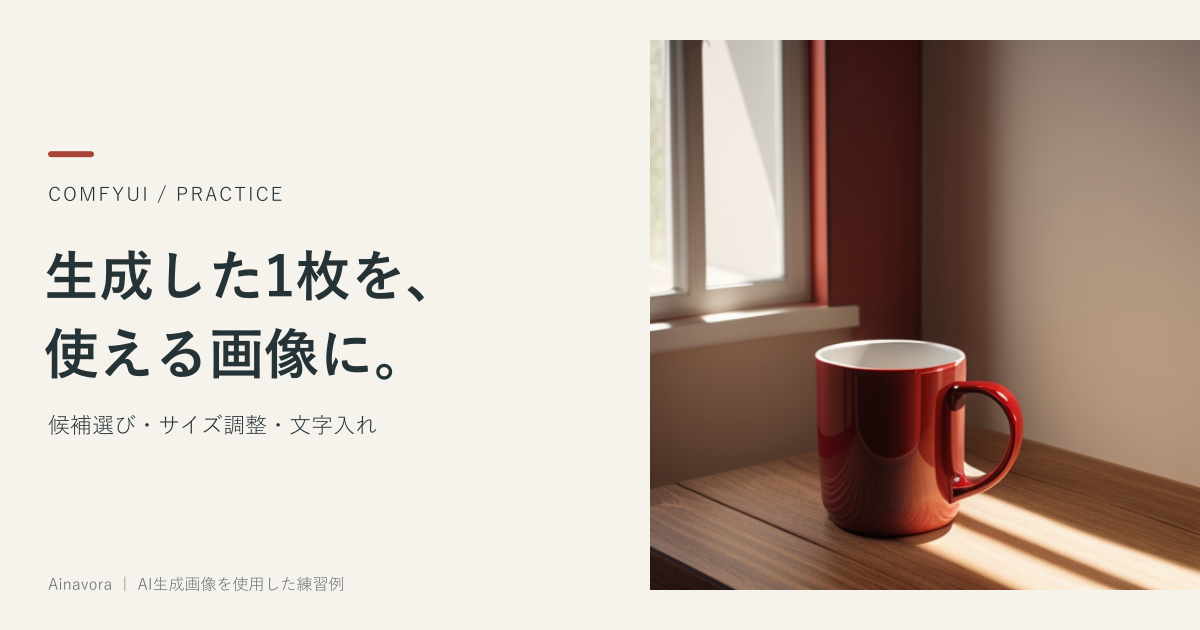
この記事では、実際に生成した赤いマグカップの画像を使います。ComfyUIでサイズを変える部分と、その後に文字を載せる部分は別の処理です。文字入りの完成PNGに加えて、文字を編集できるSVGも配布します。
1. 生成前に、用途と必要なサイズを決める
今回は次の2種類を練習用に作ります。掲載先が指定する推奨サイズや、必ず守るべき共通規格という意味ではありません。
| 用途 | 今回のサイズ | 配置 |
|---|---|---|
| ブログの見出し画像 | 1200×630px | 左にタイトル、右に写真 |
| 横長の資料の表紙 | 1280×720px | 左にタイトル、右に写真 |
1280×720は横と縦の比率が16:9です。ブログや資料の実際の枠が別の大きさなら、そちらに合わせてください。サイトによっては画像の中央だけが表示されるため、端に大切な文字を置かないことも確認点になります。
2. 候補は「きれい」だけでなく、形と余白で選ぶ
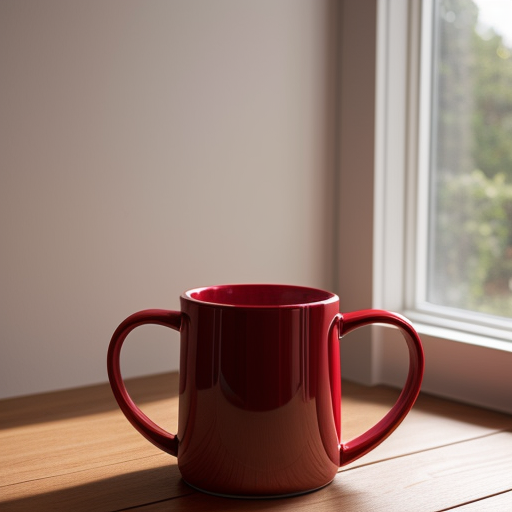
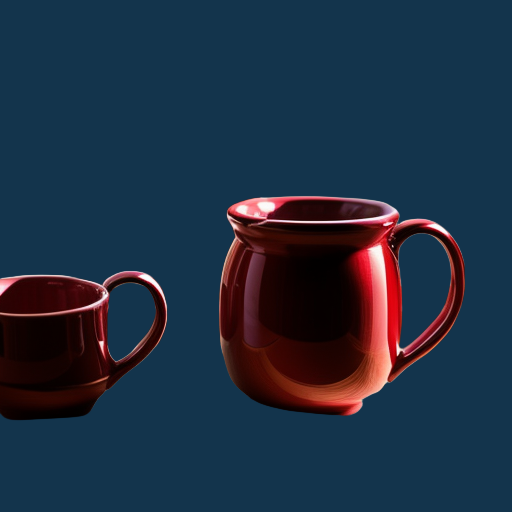
複数枚生成の記事で作った3枚のうち、1枚目には取っ手が左右2つありました。自然な1つ取っ手のマグを見せる今回の用途では採用しません。
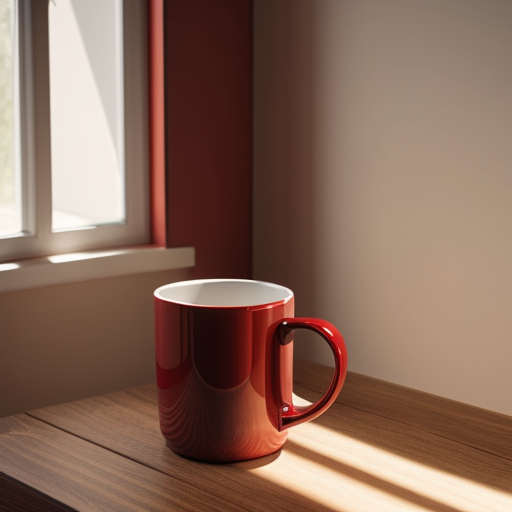
採用した画像にも、実在商品の正確さを保証する根拠はありません。これはAIが生成した架空の器です。商品の販売ページへ、実物の写真の代わりとしてそのまま使う例ではありません。
候補を確認するときは、被写体の形、不要な文字、余分な物、切り抜かれる位置の順で見ます。人物なら手や指も確認してください。枚数を増やす前に、用途に合う候補がすでにないかを見直します。
3. ComfyUIで、横長へのサイズ変更を試す
サイズ変更の練習用JSONは標準3ノードです。保存済みの画像を加工するだけなので、Checkpoint・LoRA・追加モデルは不要です。
JSONを開き、「画像を読み込む」で元画像PNGを選びます。「画像を拡大(Upscale Image)」は、今回次の設定にしました。
| 項目 | 値 | 意味 |
|---|---|---|
| upscale_method | lanczos | 通常の補間でサイズを変える方法 |
| width | 1200 | 出力の横幅 |
| height | 630 | 出力の高さ |
| crop | center | 比率が違うとき、中央を基準に切り取る |
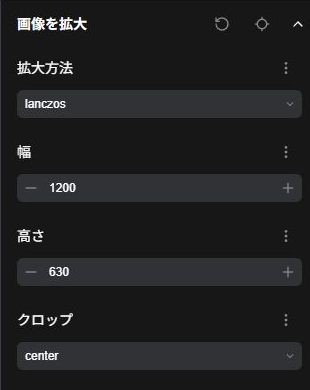
補間とは、元の画素をもとに新しい大きさの画素を計算する処理です。この方法はAIモデルで細部を描き足す拡大ではありません。大きなファイルになっても、元の画像にない細部が正確に増えるわけではありません。モデルを使う拡大との違いも確認できます。
実行回数を1にして、「実行する」を押します。Save Imageから1200×630のPNGが保存されます。
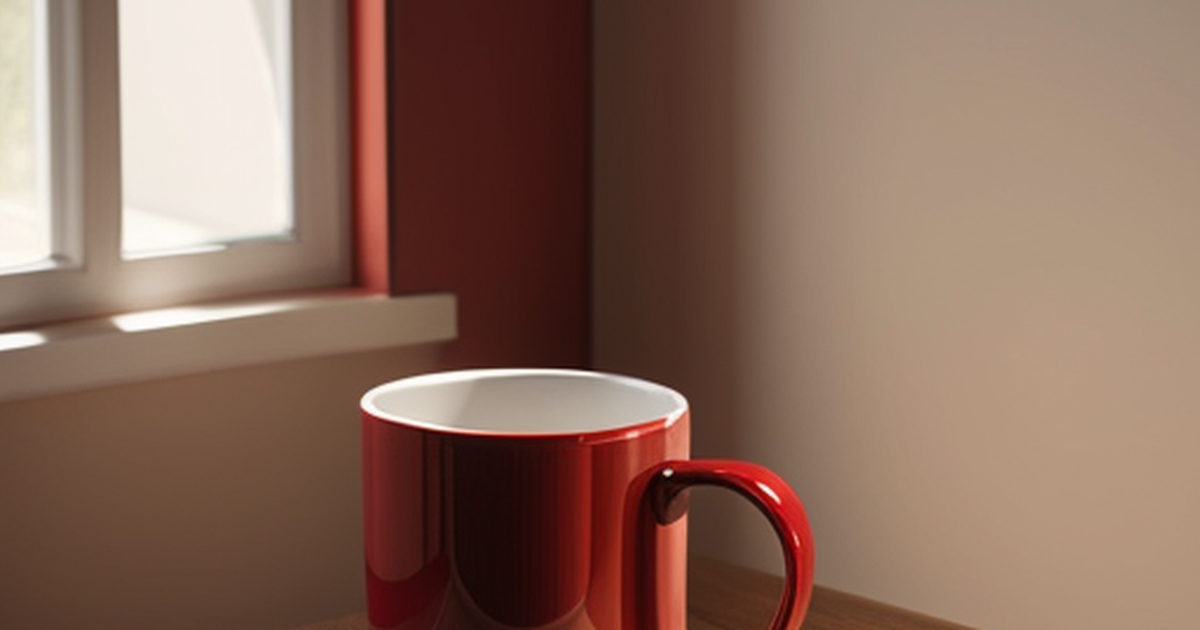
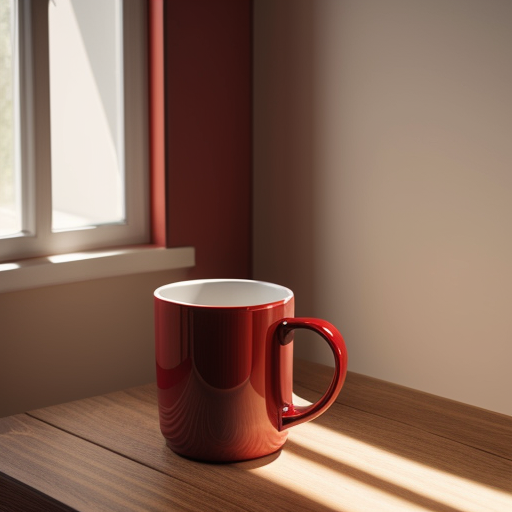
寸法は合いましたが、器の下側が切れてしまいました。トリミングは、画像の外側を切って必要な範囲を残す操作です。正方形を横長へ中央基準で切ると、上下の情報が減ります。
今回の完成画像では、この切り抜き結果を使わず、元の正方形を右側に配置しました。JSONだけで冒頭の文字入り画像ができるわけではありません。
4. 文字は別の編集画面で後から置く
今回使った画像生成モデルに、日本語の見出しを描かせてはいません。画像を先に選び、背景色・タイトル・説明文を別のレイアウトとして組み合わせました。
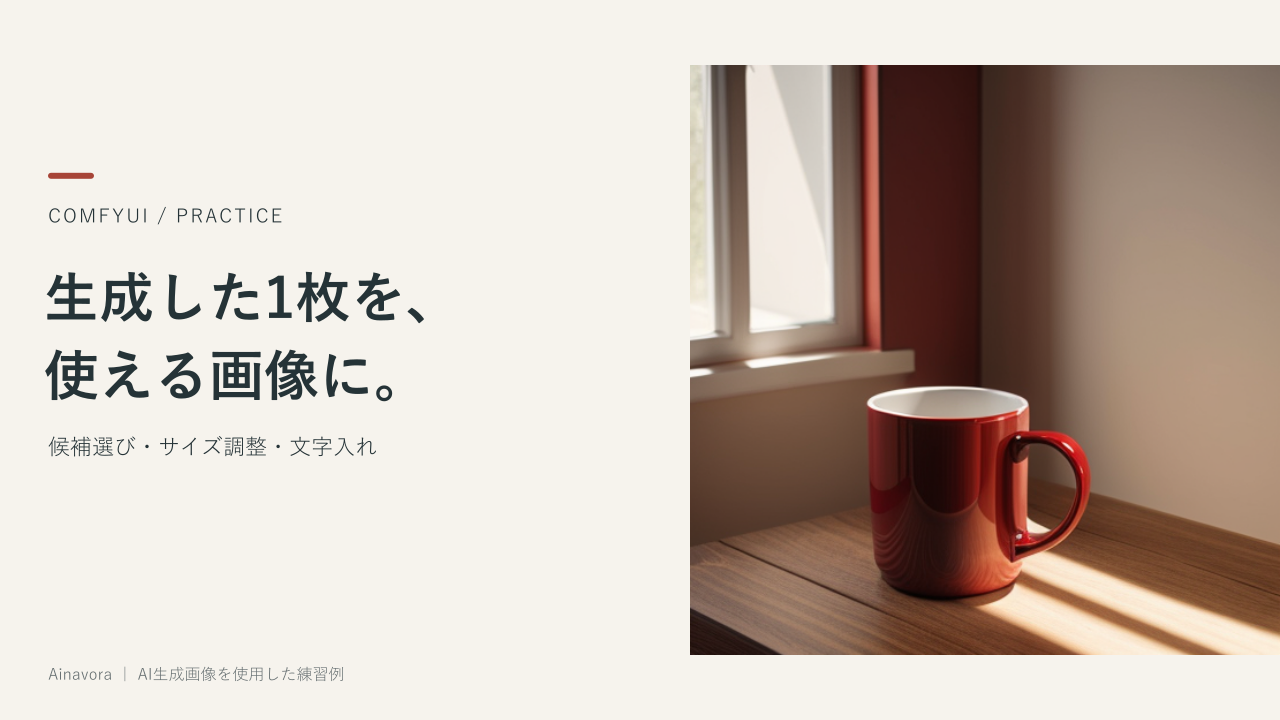
手元の画像・資料編集ソフトで作るときは、次の順に進めます。
1. 新しいキャンバスを1200×630、または1280×720で作る。
2. 背景を薄い単色にする。
3. 元の正方形PNGを右へ置く。縦横比は固定する。
4. 左へテキスト欄を作り、短いタイトルを2行で置く。
5. 下へ補足を1行入れ、文字と画像が重ならないか確認する。
6. PNGで書き出し、実際に表示される大きさでも読み直す。
特定の編集ソフトのボタン位置を説明する手順ではありません。以下のSVGテンプレートには、元画像を埋め込み、文字をテキストとして残しています。SVGは、位置や文字を編集できる画像形式です。対応する編集ソフトで開けば調整できますが、環境によってフォントや改行位置が変わるため、書き出す前に確認してください。
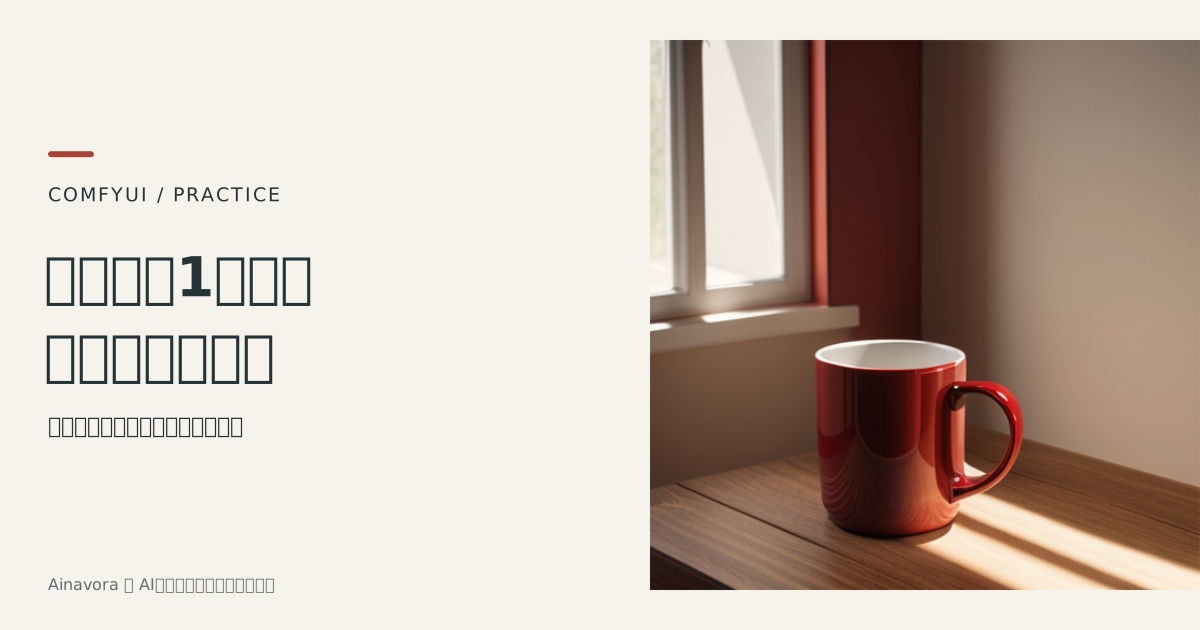
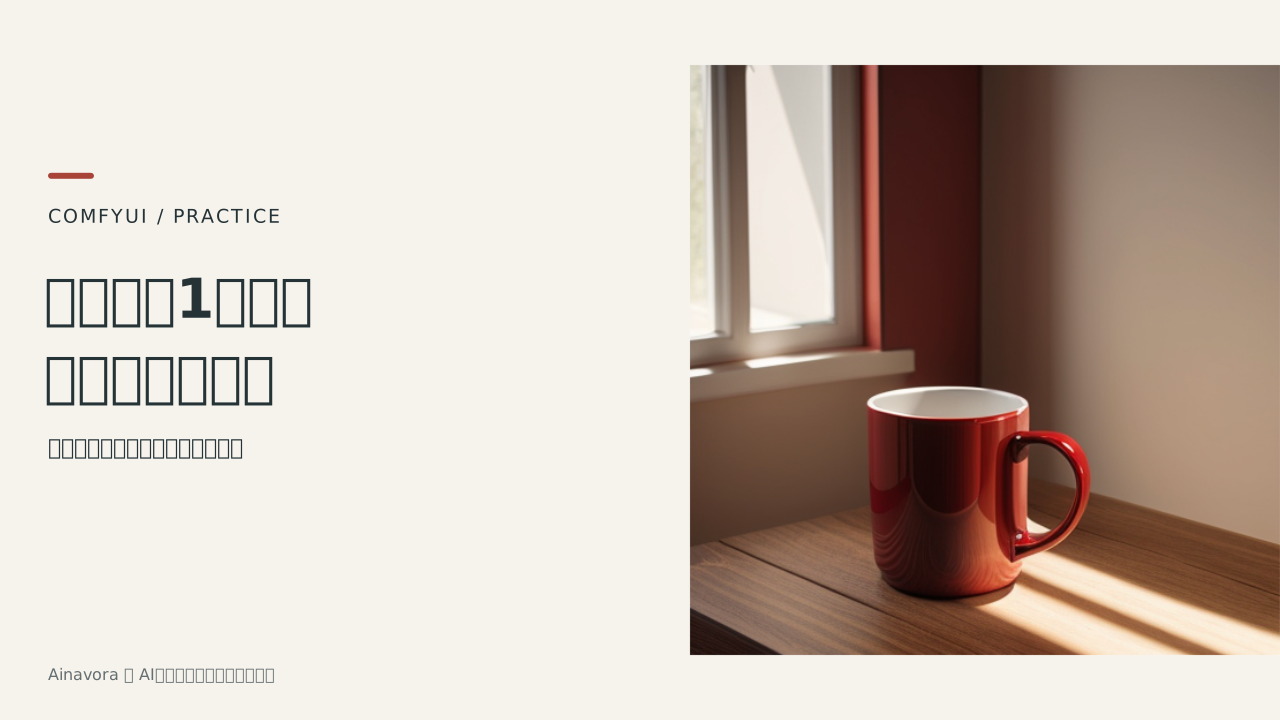
PNGは完成した画像、SVGは編集用、JSONはComfyUIのサイズ変更用です。3つの役割を区別して保存してください。完成PNGの文字は画像の一部なので、クリックしても書き換えられません。
画像を資料の表紙に使い、本文のスライドもまとめたい場合は、業務効率化ツール比較の「資料作成」節でイルシルとCanvaの選び方を確認できます。資料全体の構成、PowerPoint・PDFへの出力、共同編集が必要かを整理してから、手元の画像を使う編集方法を選んでください。
背景を消す・広げる方法は、必要なときだけ使う
器だけを色付きの背景へ置きたいなら、背景削除の記事が使えます。透過とは、画像の一部を透明にすることです。切り抜いた縁は、明るい背景と暗い背景の両方で確認します。
背景を写真のまま外側へ足したいなら、アウトペイントの記事へ進めます。ただし、机の線や光が自然につながらない場合があります。今回のように単色の余白を設けるだけで済む用途なら、必ずしも描き足す必要はありません。
公開前に、見た目と共有する情報を確認する
| 確認すること | 今回の確認方法 |
|---|---|
| 文字 | 誤字・途切れ・小さすぎる補足がないか読む |
| 被写体 | 器の底と取っ手が切れていないか見る |
| 寸法 | ブログ用1200×630、資料用1280×720になっているか確認 |
| 内容 | AI生成の練習画像を、実物の写真や検証証拠として扱わない |
| 共有データ | PNGの付加情報やSVGに、不要な設定・個人情報がないか確認 |
ComfyUIのPNGには生成設定が保存される場合があります。共有前に、公開してよい内容かを確認してください。この記事の配布用PNGは、元のComfyUI設定などの付加情報を除いています。透過PNGは、透明部分に元の色情報が残る場合があるので、個人情報を安全に消す手段にはなりません。
使う画像・モデル・フォントの利用条件も、掲載用途に合うか配布元で確認します。このテンプレートの配布は、あらゆる素材の権利や商用利用を一括で保証するものではありません。
用語と検証条件
| 用語 | この記事での意味 |
|---|---|
| トリミング | 画像の一部を切り取り、必要な範囲を残す操作 |
| 縦横比 | 横幅と高さの比率。16:9などで表す |
| 補間 | 元の画素から、サイズ変更後の画素を計算する処理 |
| SVG | 文字や図形の位置を編集できる画像形式 |
| メタデータ | 画像の見た目以外に保存される、設定などの付加情報 |
2026年9月10日、Windows、ComfyUI 0.33.4、画面側1.48.7で確認しました。素材は複数枚生成の実出力です。サイズ変更はComfyUI、文字入りレイアウトは別の画像処理で作成し、寸法と文字の表示を確認しました。SNSごとの投稿や、特定の資料編集アプリでのSVG読み込みは検証していません。
最初は配布PNGとSVGを見比べ、画像・文字・余白の3つに分けて考えてみてください。生成を繰り返す前に、今ある1枚を配置し直すだけで使える場合もあります。