ComfyUIで複数枚を生成する方法|バッチサイズと実行回数の違い
確認日:2026-09-10 / 検証ラベルは本文記載の条件・範囲に限ります。
この記事の内容
用語のリンクを押すと、用語集の説明を開きます。
ComfyUIで候補を何枚か作る方法は、大きく2つあります。まとめて作る枚数は「バッチサイズ」、処理を繰り返す回数は実行ボタン横の数字で決めます。最初は両方を増やさず、どちらか一方だけを変更してください。
この記事では、同じ文章とモデルで「3枚を1回」と「1枚を3回」を実際に保存しました。手順を覚えたら、後半の出力比較を使って、枚数だけでなく形の崩れも確認してみてください。
最初に「3枚×1回」か「1枚×3回」を選ぶ
| 作り方 | バッチサイズ | 実行回数 | この構成での保存枚数 |
|---|---|---|---|
| 3枚まとめて作る | 3 | 1 | 3枚 |
| 1枚ずつ、3回繰り返す | 1 | 3 | 3枚 |
| 両方を3にする | 3 | 3 | 9枚 |
表の保存枚数は、各回が成功し、画像を間引く処理などを入れていない今回の最小構成での計算です。9枚の条件は実行していません。
バッチサイズは、一度の処理で扱う画像の数です。実行回数は、ワークフローをキューへ何回送るかを決めます。キューとは、処理の順番待ちの列です。画面の版によって実行回数も「バッチ数」と表示されるため、名前だけでなく設定の場所を見分けてください。

PCの負担が気になる場合は、1枚ずつの方法から試せます。ただし、今回の記事では両方式の最大VRAM使用量を測っていません。「このPCなら何枚まで安全」と保証する数字ではありません。重いときの戻し方はメモリ不足の確認順を参照してください。
1. 配布JSONを開き、手元のモデルを選ぶ
すでにComfyUIで1枚保存できる方を対象にしています。どちらのJSONも標準7ノードで、LoRAとカスタムノードは不要です。
JSONを開いたら、画像を描く土台のデータであるCheckpointを選択します。今回使用したのはSD1.5系のRealistic Visionで、配布JSONのファイル名は`realisticVisionV60B1_v51VAE.safetensors`です。モデル本体は配布物に含まれません。モデルの用意と選択で案内しているファイルを使います。
手元で別名になっていれば、対応するモデルを選び直してください。名前にSDXLやIllustriousとあるモデルを、この記事の512×512設定へそのまま入れ替える練習ではありません。モデルを替える場合は、Illustriousの基本構成など、対応する設定へ戻ります。
2. まとめて3枚作るときは、バッチサイズを3にする
「空の潜在画像(Empty Latent Image)」で、幅512・高さ512・バッチサイズ3にします。潜在画像は、画像生成の計算で使う圧縮されたデータです。このノードでは、生成を始める前の大きさと枚数を指定します。
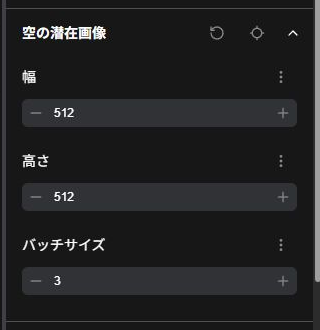
実行ボタン横は1のままにします。3枚版のJSONには、画像の出発点を決めるSeedとして20260911を設定しています。Stepsは20、CFGは7、Samplerはeuler、Schedulerはnormalです。最初の確認では、この4項目は変えずに使ってください。
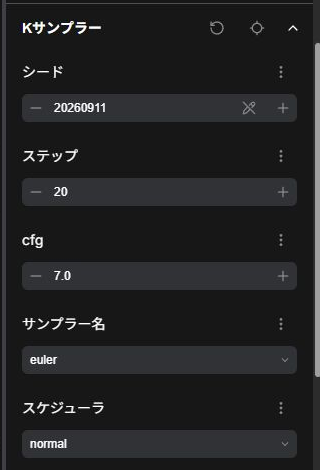
「実行する」を1回押し、終わるまで待ちます。保存ノードが1つでも、今回はPNGが3ファイル保存されました。次の3枚は、その1回の出力です。



同じバッチの中でも、構図と形は変わりました。1つのSeedから3枚作ることは、同じ画像を3回コピーすることではありません。また、1枚目のような不自然な形が混ざることもあります。枚数を増やすだけで、全部が使える画像になるわけではありません。
3. 1枚ずつ作るときは、Seedの更新も確認する
1枚ずつ版のJSONを開くと、バッチサイズは1で、Seedは実行後に1ずつ増える設定です。実行ボタン横の回数だけを3にして、「実行する」を1回押します。この回数は画面側の指定なので、JSONを開くだけでは3になりません。
Seedの横には、実行後に値をどう変えるかのメニューがあります。今回の画面では「固定値」「値を増加」「値を減少」「値をランダム化」が表示されました。
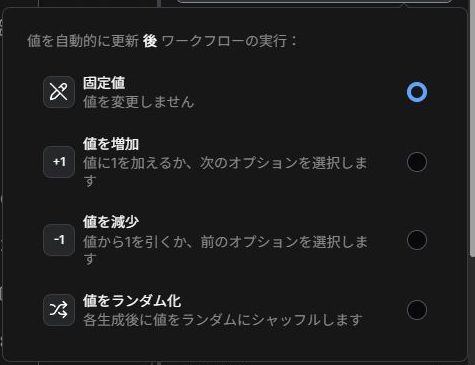
同じSeed・同じ設定の1枚生成を繰り返すと、同じ結果になったり、前の計算結果が再利用されたりします。別の候補を順番に見たいときは「値を増加」が分かりやすい選択です。「値をランダム化」でも候補を変えられますが、比較時は実際に使われたSeedを記録してください。
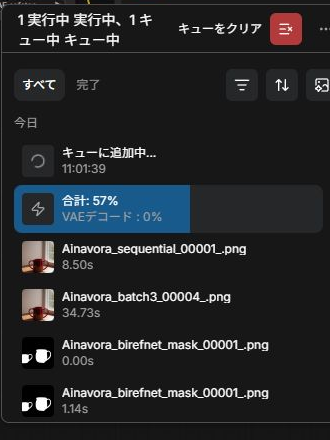
今回は、実際に送られたSeedが20260911・20260912・20260913だったことを実行記録で確認しました。それぞれが1枚を保存しています。画面上のSeedは実行後に次の値へ進むため、現在表示されている数字と、保存済みの画像に使った数字を混同しないようにします。



バッチ内の何枚目かと、単独生成のSeedを1増やした結果が一致するとは限りません。気に入った画像は、PNGと実際の生成設定をセットで残してください。今回の6枚も、2方式の品質を順位付けするための比較ではありません。
4. 必要な候補を選んだら、実行回数を1に戻す
3回の処理を送信した後は、実行ボタン横を1に戻します。戻しても、すでに送った3回分はそのまま処理されます。次の記事のワークフローを開いたときに、意図せず3回実行するのを防ぐための操作です。
今回のまとめ生成では、取っ手が2つある1枚目は採用せず、余白の広い3枚目をブログ画像の練習用に選びました。候補を選ぶときは、次の順で確認すると見落としを減らせます。
1. 形:取っ手・指・文字など、崩れやすい部分は自然か。
2. 用途:タイトルを置く余白や、必要な向きがあるか。
3. 大きさ:実際に使うサイズへ調整しても、重要な部分が切れないか。
選んだ画像を使う練習はブログ・資料用画像の仕上げへ進めます。
枚数が想定と違うときの確認表
| 状態 | 確認すること |
|---|---|
| 3枚のつもりが9枚になった | バッチサイズと実行回数を両方3にしていないか |
| 1枚しか見えない | 画像のプレビュー表示だけで判断せず、出力フォルダーのPNGを確認する |
| 同じ候補ばかりになる | 1枚生成のSeedが固定になっていないか。Promptやモデルも同じか |
| 途中から重くなった | バッチサイズと実行回数を1へ戻す。待ち行列に追加送信しない |
| 次のワークフローも3回動く | 実行ボタン横の数字を1へ戻し忘れていないか |
共有環境では、自分の処理と他の人の処理を確認せずにキューをまとめて消さないでください。エラーで止まった場合は、連打せずトラブルの切り分けを行います。
用語と検証条件
| 用語 | この記事での意味 |
|---|---|
| バッチサイズ | 1回の生成で扱う画像の枚数 |
| 実行回数 | ワークフローをキューへ送る回数 |
| キュー | 実行を待つ処理の列 |
| Seed | 画像生成の出発点を決める番号 |
| キャッシュ | 同じ処理を繰り返さずに使う、前回の計算結果 |
| 固定・increment | Seedを変えない設定と、実行後に1増やす設定 |
検証日は2026年9月10日。Windows、ComfyUI 0.33.4、画面側1.48.7、RTX 4070 Ti 12GB、RAM 32GBを使用しました。起動条件はlowvram・VRAM予約1GB・CPU VAEです。画面側などに版の互換性警告がありましたが、今回の処理は成功しています。
3枚のバッチはAPIと画面からそれぞれ実行し、本文の画像は最初のAPI実行の3枚を掲載しています。1枚ずつの3回は画面から送信し、Seedの更新と各回の成功を記録しました。使用Promptは「a red ceramic mug on a wooden table, soft window light, product photograph, simple background」、Negativeは「blurry, text, watermark」です。速度比較や最大枚数の測定は行っていません。
まずは3枚だけ作り、使わない候補も含めて見比べてください。用途に合う1枚が選べたら、その設定を保存して次の加工へ進めます。