ComfyUIで背景を削除する方法|BiRefNetで透過PNG・無料ワークフロー付き
確認日:2026-09-10 / 検証ラベルは本文記載の条件・範囲に限ります。
この記事の内容
用語のリンクを押すと、用語集の説明を開きます。
ComfyUIで背景を消すなら、BiRefNetで切り抜く範囲を作り、透明な部分を持つPNGとして保存する方法から試せます。BiRefNetは、画像の中の被写体と背景を分けるためのモデルです。文章で新しい絵を生成するCheckpointとは役割が違います。
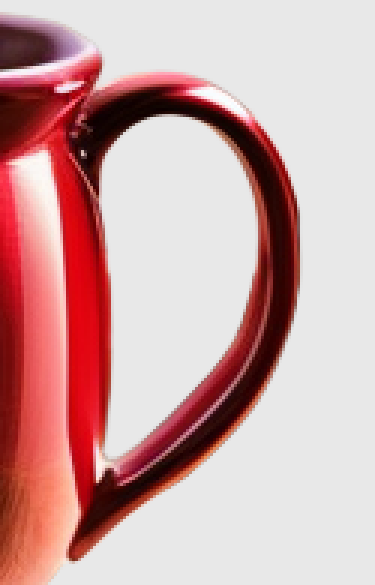
今回は、窓辺の赤い器を使って自動背景削除を実行しました。窓とテーブルが消え、器の形と色が残っています。下の灰色は透明部分を見やすくするために敷いた表示用の背景で、配布する透過PNGには入りません。
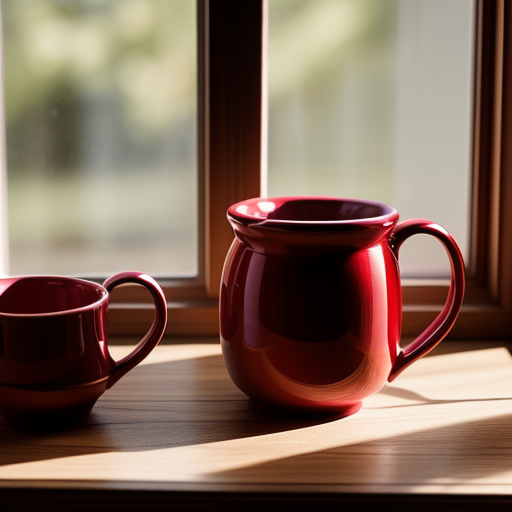
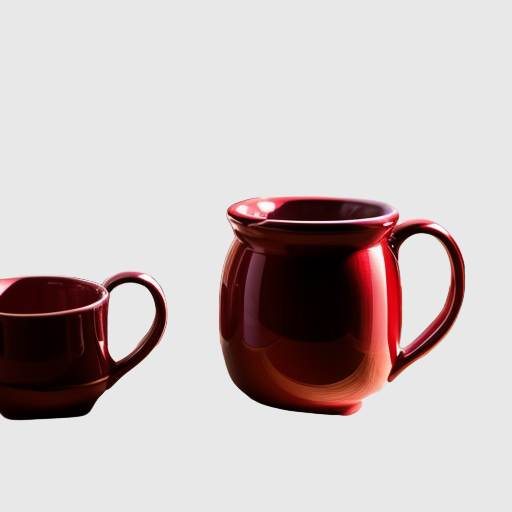
前半の準備から保存までを順に進めれば、同じサンプルで試せます。後半の手塗り・困ったときの表・用語集は、必要になったときに参照してください。人物の髪、動物の毛、半透明なガラスは今回検証していません。
1. 自動版のJSONと練習画像を用意する
処理のつながりと設定をまとめたファイルがワークフローです。次のJSONをComfyUIで開くと、画像の読み込みから保存までの部品が並びます。JSON自体には、画像やモデル本体は入っていません。
この構成は標準ノード8個です。追加プログラムであるカスタムノード、LoRA、画像生成用Checkpoint、APIキーは使いません。画像と白黒のマスクを別々に保存するため、保存ノードが2つあります。
初めてComfyUIを使う方は、先に起動とJSONの読み込み方を確認してください。今回の背景削除だけなら、SD1.5のモデルを追加で用意する必要はありません。
2. BiRefNetを専用のフォルダーに入れる
Comfy-OrgのBiRefNet配布ページから、`background_removal/birefnet.safetensors`を取得します。今回確認したファイルは444,473,596バイト、約444MBです。同じページにある別のモデルとは区別してください。
保存場所は、使用中のComfyUIの`models/background_removal/`です。画像生成用の`checkpoints`フォルダーには入れません。フォルダーがなければ作成します。複数のComfyUIを入れている場合は、いま起動しているほうのモデル保存場所を確認してください。
ファイルを配置したらモデル一覧を更新します。表示されない場合は、処理が終わったことを確認してComfyUIを再起動し、ブラウザーも再読み込みしてください。モデルの読み込みノードで`birefnet.safetensors`を選びます。
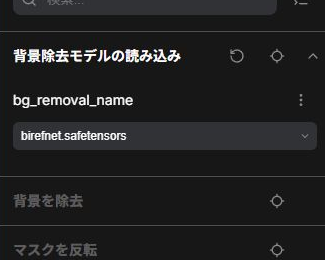
この機能は比較的新しい標準機能です。ノードが見つからない場合は、公式のBiRefNet手順と更新方法を確認してください。動いている環境をいきなり更新せず、ワークフローと設定を保存してから進めます。本記事の検証環境を自動更新したわけではありません。
配布ページのモデルのライセンス表示は確認時点でMITでした。利用前には配布元の最新条件と、入力画像を使う権利も確認してください。モデルが使えても、他人の写真やキャラクターを自由に使えるという意味にはなりません。
3. 元画像を選び、実行する
JSONを開いたら、「画像を読み込む(Load Image)」の「アップロードするファイルを選択」から、練習用のPNGを選択します。画像名だけが表示されていても、手元にそのファイルがなければ読み込めません。最初の1回は画像を選び直してください。
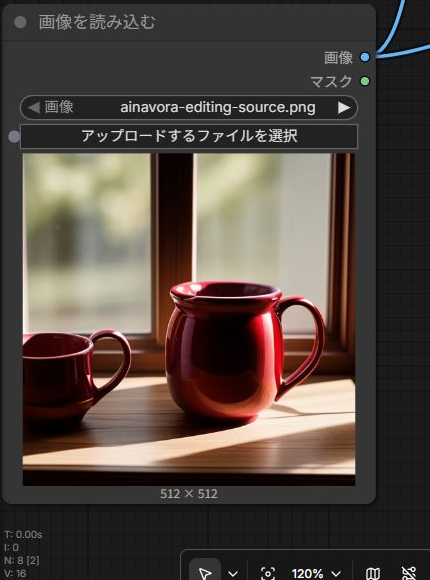
実行回数を1にして「実行する」を押します。今回は背景を分ける処理なので、Prompt、Seed、Stepsを入力する欄はありません。画像生成の設定を探して追加する必要もありません。
処理が終わると、一方の保存ノードに切り抜き画像、もう一方に白黒のマスクが表示されます。マスクとは、処理する場所を示す白黒の画像です。BiRefNetの出力では、白が被写体、黒が背景になっています。
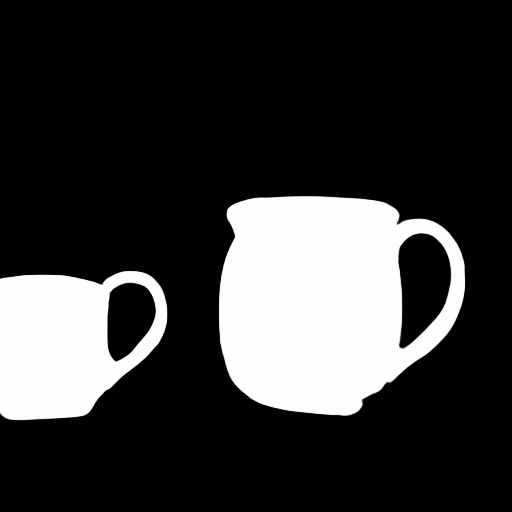
今回の入力には器が2つあり、自動処理では両方が残りました。「右の器だけを残す」という指定はしていません。背景削除と、複数の物から1つを選ぶ処理は分けて考えてください。
4. 白黒を反転してから、透明度として結合する
配布JSONでは、BiRefNetのマスクを「マスクを反転(Invert Mask)」に通し、その後「アルファで画像を結合(Join Image with Alpha)」へつないでいます。アルファは、各画素をどれくらい透明にするかを表す情報です。
今回の結合ノードは、渡されたマスクの白い場所を透明にします。そのため、被写体が白のマスクをそのまま渡すと、残したい器のほうが消えます。自動版はこの向きを合わせるために反転しています。接続済みなので、最初は線を変更せず試してください。
ノード名に「背景削除」とあっても、出力が白黒のマスクだけなら、そのままでは透過PNGになりません。今回の流れは「背景を判定 → マスクを反転 → 元画像と結合 → PNG保存」です。
5. 透過PNGを保存し、明るい背景と暗い背景で見る
「画像を保存(Save Image)」を通した結果は、ComfyUIの出力フォルダーにPNGで保存されます。画面のプレビューだけをスクリーンショットにすると、表示用の背景まで一緒に写るため、透過画像の代わりにはなりません。
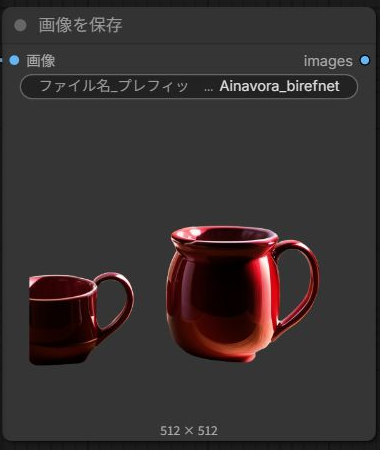
検証で保存した透過PNGもダウンロードできます。表示アプリによって透明部分が白や黒に見える場合があります。色の付いた背景に重ね、窓やテーブルが残っていないかを確認してください。
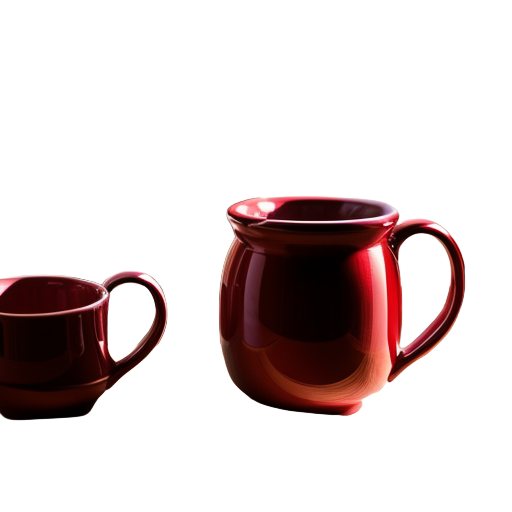
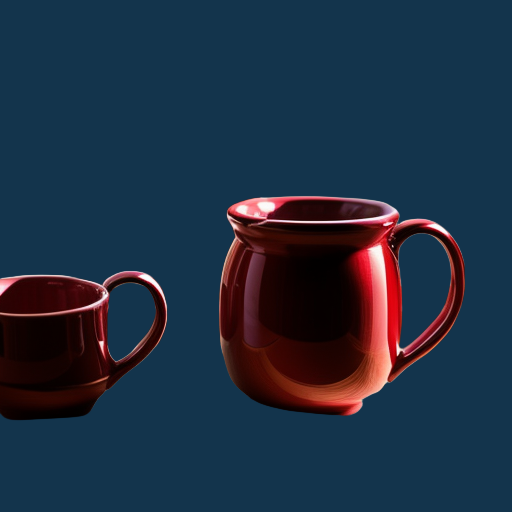
JPEGは透明度を保持できません。背景なしで使う間はPNGを選びます。また、透明部分には元の画像の色データが残る場合があります。背景に個人情報がある写真を、安全に消去・匿名化する目的で使わないでください。この検証でも、透明度は変わりましたが元画像のRGB値は保持されていました。
手塗り版は、範囲を自分で選びたいときに使う
自動で残る物を減らしたい場合は、消す場所を自分で塗る方法もあります。手塗り版JSONは、Load Image → Join Image with Alpha → Save Imageの3ノードです。追加モデルは不要です。
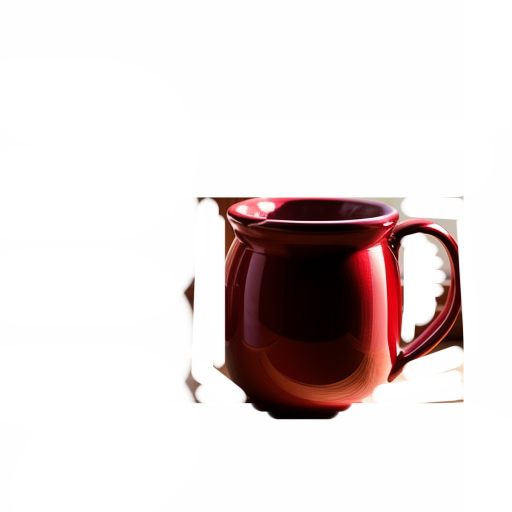
マスクを塗った練習用PNGを読み込めば、そのまま保存まで試せます。ただし、このマスクには塗り残しがあります。完成素材の見本ではなく、塗り残しを見つける練習用です。
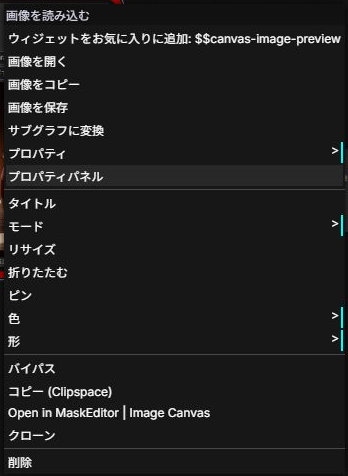
自分で塗るときは元画像を読み込み、画像ノードを右クリックして「Open in MaskEditor」を開きます。マスク用のブラシで消す背景を塗り、エディターで保存してから、ワークフローを実行します。
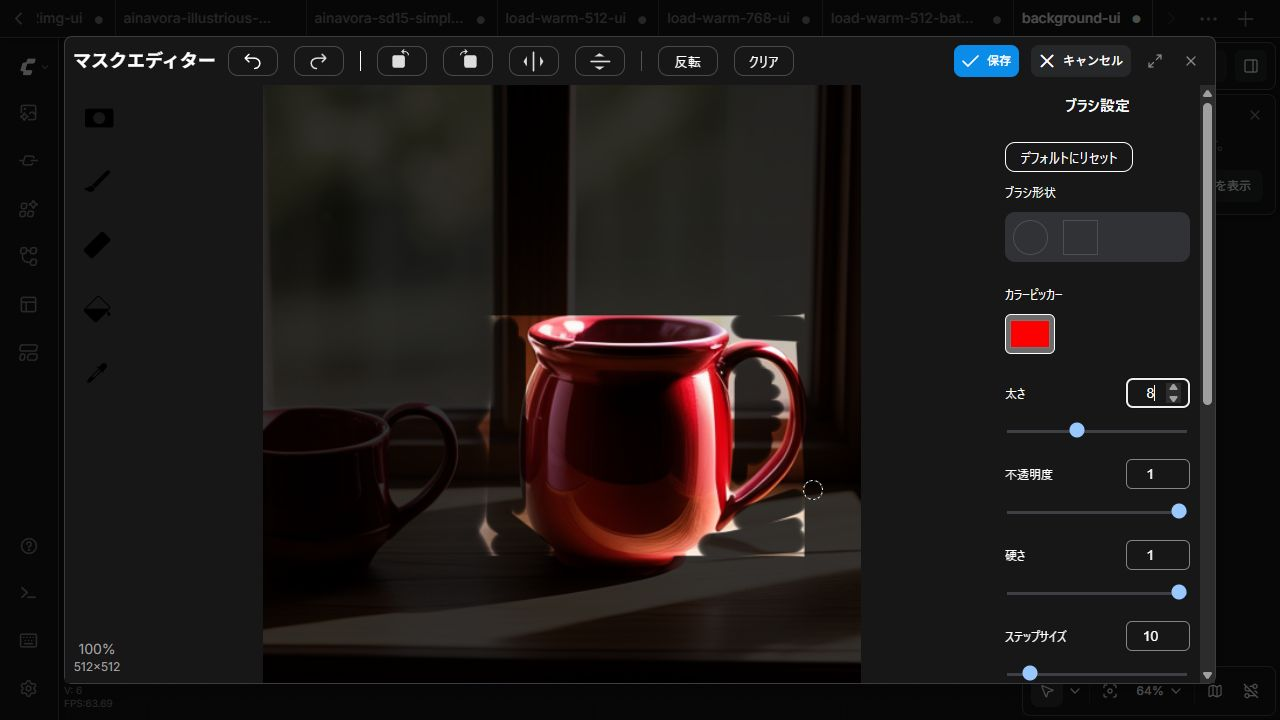
手塗り版は、消す背景をマスクにしているので反転ノードを挟みません。自動版とマスクの意味が逆である点に注意してください。塗った範囲の意味は、部分修正のマスク操作でも確認できます。
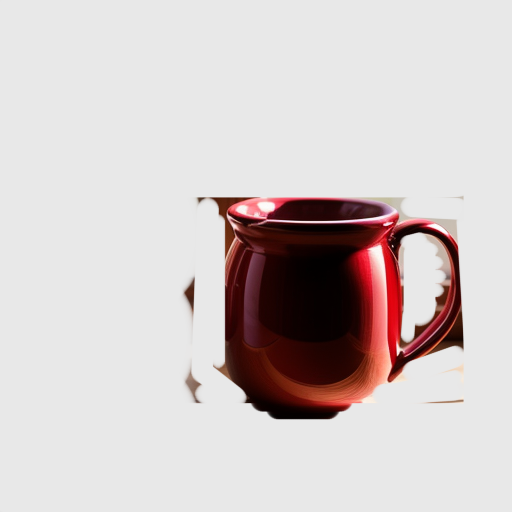
この例では、自動版より手塗り版のほうが明らかに粗くなりました。目的の器を残せた時点で完成とせず、別の背景色に重ねて確認し、塗り残しを直してから使います。細い輪郭を一度に太いブラシで塗ると、器そのものまで消えやすくなります。
困ったときは、画像・モデル・保存形式を切り分ける
| 状態 | 確認すること |
|---|---|
| 元画像のまま保存される | Join Image with Alphaの出力がSave Imageにつながっているか。元画像を直接保存していないか |
| 器が消え、背景が残る | 自動版のInvert Maskが抜けていないか。手塗り版に不要な反転を加えていないか |
| 画像ファイルがないと表示される | Load Imageで自分のPC上のPNGを選び直す |
| BiRefNetが選べない | ファイルの保存先がbackground_removalか確認し、モデル一覧を更新する |
| ノード自体が見つからない | ComfyUIの版と起動ログを確認する。別名のカスタムノードで無理に置き換えない |
| 保存後に白い背景が付く | スクリーンショットやJPEGではなく、出力された透過PNGを使う |
エラー文が出た場合は、ワークフローが動かないときの確認順へ進んでください。質問するときは、ComfyUIの版・ノード名・エラー文を添えると状況が伝わります。スクリーンショットに個人名や保存先が写っていないかも確認します。
用語と検証条件
| 用語 | この記事での意味 |
|---|---|
| BiRefNet | 被写体と背景を分けるためのモデル |
| マスク | 残す場所や処理する場所を示す白黒の画像。白黒の意味は接続先によって確認する |
| アルファ・透明度 | 画像の各部分を、どれくらい透かすかという情報 |
| RGBA | 赤・緑・青の色に、透明度の情報を加えた画像 |
| Invert Mask | マスクの白黒を反転する部品 |
| PNG | 透明度を保持して保存できる画像形式 |
検証日は2026年9月10日。Windows、ComfyUI 0.33.4、画面側1.48.7、RTX 4070 Ti 12GB、RAM 32GBで確認しました。起動条件はlowvram・VRAM予約1GB・CPU VAE、カスタムノードと外部APIノードは無効です。画面側などの版に互換性警告がありましたが、自動版のAPI実行と画面からの実行、手塗り版の画面実行は成功しています。この組み合わせを推奨しているわけではありません。
保存されたPNGに透明な画素と不透明な画素があること、元画像の色データを描き直していないことを確認しました。自動判定の検証は器の画像1枚です。あらゆる背景で同じ品質になるという結果ではありません。
まずは配布画像で自動版を保存し、明暗2色の背景で縁を確かめてください。自分の写真に替えるのは、その確認が済んでからで十分です。