ComfyUIのモデル名が違う・同じなのに結果が違う|ファイルと版の確認
確認日:2026-10-08 / 検証ラベルは本文記載の条件・範囲に限ります。
この記事の内容
用語のリンクを押すと、用語集の説明を開きます。
ComfyUIに表示されるモデル名は、基本的に読み込むファイルを選ぶための名前です。名前を変えてもモデルの中身は変わりません。一方、同じ名前でも別の版のファイルなら、同じ生成結果になるとは限りません。
配布JSONのモデル名が手元にない方や、作例を再現できない方向けの確認手順です。モデルの系列を選ぶ話はCheckpointの基本へ。ここでは「いま選んだファイルが何か」に絞ります。
最初に系列と作者の版を確認する
ファイル名にSDXLやv1などの文字があっても、名前だけで判定しないでください。入手した作者ページで、対応する系列と版を確認します。SD1.5用の構成にSDXLを選んだ場合、LoRAやControlNetとの組み合わせも変わります。
今回の作例には、すでに検証環境にあったRealistic VisionのSD1.5系ファイルを使いました。新しいモデルの購入やダウンロードはしていません。配布元の名称と手元の整理名に違いがあるため、本文ではモデル系統とファイルの指紋を分けて記録しています。
名前の違いと、中身の違いは別に調べる
ファイルの指紋として使うのがSHA-256という長い文字列です。ファイル全体から計算する値で、同じバイト列のファイルなら同じ値になります。名前だけ変更した場合にも、値は変わりません。
2026年10月7日に、今回使ったCheckpointを実ファイルから確認したSHA-256は次の値でした。
EF76AA2332635F4352463343BEEC9C5AAE3BD107A73C0FD7221ABBBCF8BD5470
この値は「安全性」や「利用許可」の証明ではありません。作者が公開した値や、自分が保存した記録との一致を確認するためのものです。由来が不明なファイルを、ハッシュが計算できるだけで実行してよいと考えないでください。
| 確認結果 | 言えること | まだ確認が必要なこと |
|---|---|---|
| 名前が違い、SHA-256が同じ | ファイル本体のバイト列は同じ | 生成の他の条件 |
| 名前が同じ、SHA-256が違う | ファイル本体が違う | 版・形式・入手元 |
| 作者名と版が同じ | 表示情報上は同じ版 | 別精度・別VAE構成などのファイル差 |
初心者の方は、まず入手元URL、版、ダウンロードしたファイル名をメモしておきましょう。同じファイルか確かめたいときは、次の手順でSHA-256も記録します。
WindowsでSHA-256を調べる:ファイルは変更しない
Windows PowerShellのGet-FileHashは、ファイルを読み取ってハッシュを計算するコマンドです。ComfyUIでモデルを読み込んだり、画像を生成したりする操作ではありません。追加のアプリ、管理者権限、ファイルの移動は不要です。
1. 確認したいモデルの保存場所を調べます。フォルダーだけでなく、ファイル名と拡張子まで含めたフルパスを用意してください。
2. Windowsのスタートで「PowerShell」を検索し、Windows PowerShellを開きます。
3. 下の「確認するファイルのフルパス」を実際のパスに置き換え、1行を入力してEnterを押します。前後の半角の一重引用符は残します。
Get-FileHash -LiteralPath '確認するファイルのフルパス' -Algorithm SHA256 | Format-List
これは置き換えが必要な例です。そのまま実行しても対象ファイルは見つかりません。LiteralPathを使うと、角括弧を含むファイル名も文字どおり指定できます。末尾のFormat-Listは、長いハッシュを一覧形式で表示します。
| 表示される項目 | 確認する内容 |
|---|---|
| Algorithm | SHA256になっているか |
| Hash | 64文字の英数字を最後まで記録する。SHA-256は0〜9とA〜Fを使う |
| Path | 調べたかったファイルの場所になっているか |
大きなモデルでは計算に時間がかかります。結果が出るまで待ち、作者がSHA-256を公開している場合は、同じ版・同じ形式のファイルの値と照合します。短い表示用ハッシュやSHA-1、MD5とは比較しません。英字の大文字・小文字は区別せず、64文字全部を見ます。
「パスが見つからない」と出たら、綴りと拡張子を確認します。空白を含むパスも引用符の内側へ入れてください。パス自体に一重引用符がある場合は、その箇所を2つ続けて書くPowerShellの規則が必要です。難しければ無理に入力せず、ファイル名・入手元・版の記録から始めましょう。
アクセス拒否など別のエラーが出たときも、権限やセキュリティ設定をむやみに変えないでください。
2026年10月8日にWindows PowerShell 5.1で、小さな確認用テキスト3ファイルを使ってこの計算と一覧表示を検証しました。同じ中身で名前が違う2ファイルの値は一致し、中身を変えた1ファイルの値は異なりました。モデルを改名した実験でも、新たな画像生成の実験でもありません。
ハッシュが違っても、壊れたモデルとは限らない
同じモデル名でも、保存精度やVAEを含むかどうかでファイル本体が違うことがあります。比較相手が別の配布形式なら、SHA-256が違ってもダウンロード失敗とは言えません。
今回の実機作例に使ったのはVAEを含む手元のファイルです。資料として挙げる作者のnoVAEページは、同じバイト列の配布元として照合したものではありません。上に載せたハッシュと、そのページのファイルが一致するとは主張しません。
作者が同じ版・形式に対して公開した完全なSHA-256と合わない場合は、入手元と選んだファイルを見直します。原因が分からないまま実行したり、別のファイルを同名にして一致したことにしたりしないでください。
JSONを開いた後は、Checkpointの選択を見直す
共有JSONに書かれたモデル名が手元の名前と違う場合、Checkpointを読み込む箱で手元の対応ファイルを選び直します。むやみにファイルを改名するより、現在の名前で選ぶほうが既存の作業を壊しにくくなります。
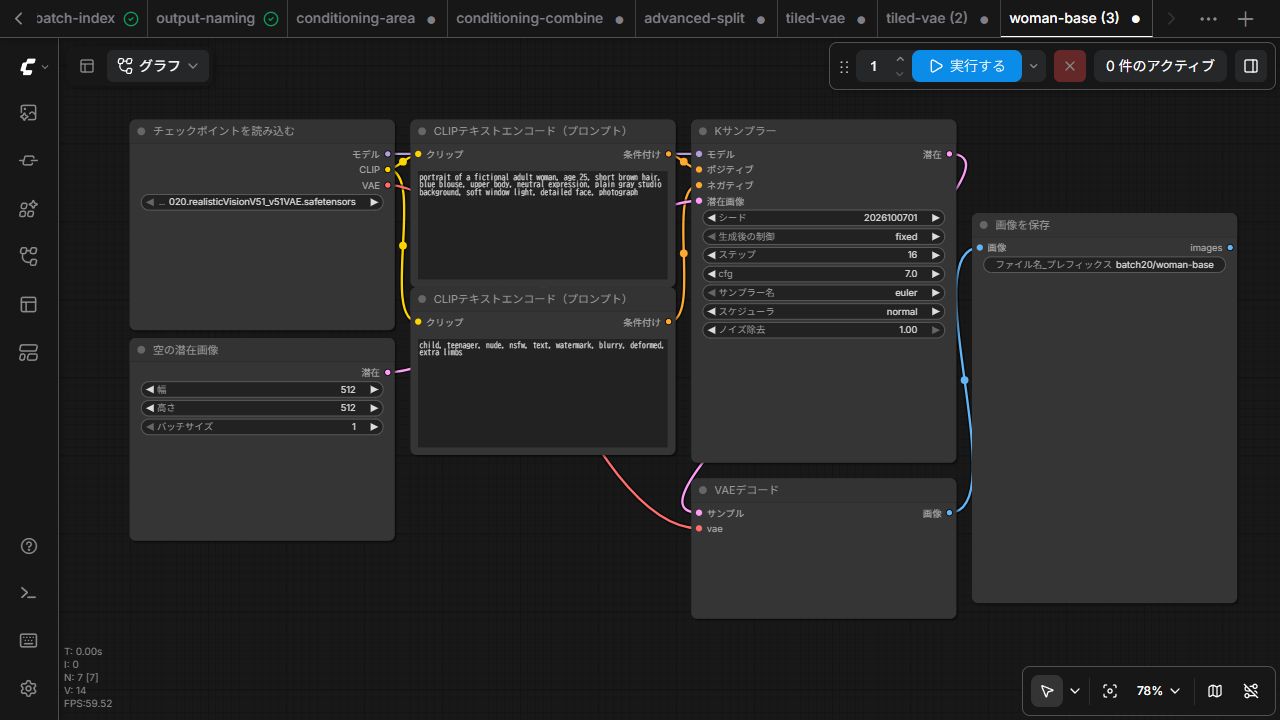
ただし「同じ系列なら同じ絵になる」という意味ではありません。別のCheckpointに置き換えた場合は、自分の別条件の実験として保存します。作例と同じファイルか確認できなければ、「同一モデルで再現できた」とは記録しません。
また、同名ファイルが複数の検索先にある環境では、名前だけから実際の読込元を決めつけないでください。設定したモデル検索先や起動ログを確認します。原因が分からないまま、大きなフォルダーを移動・削除する必要はありません。
画像の違いは、モデル以外にもある
モデル本体が同じでも、プロンプト、Seed、画像サイズ、Sampler、Scheduler、VAE、LoRA、実行環境などが違えば比較条件はそろいません。同じ名前の画像を上書きしてしまうと、どの条件で作ったかも追いにくくなります。
生成条件の残し方は女性キャラの再現条件、保存物の整理はファイル名とフォルダーの分け方へ。まず材料の同一性を確認し、その後に設定の差を調べましょう。
確認した範囲と公式資料
2026年10月7日にWindows、ComfyUI 0.33.4、フロントエンド1.48.7で、実ファイルのSHA-256と標準CheckpointLoaderSimpleの選択を確認しました。その実画面と結果は今回も残しています。10月8日の追加検証は、Windows PowerShell 5.1の読み取りとハッシュ表示だけです。全モデルのハッシュ一覧や、モデルの安全性検査を行った記事ではありません。
モデル情報は作者のRealistic Visionページ、読込処理は検証環境と同じ版の公式実装を2026年10月7日に確認しました。モデルや生成画像の利用条件は、入手元の条件を別途確認してください。
追加したコマンドはMicrosoft公式のGet-FileHash資料、引用符の扱いはPowerShellの引用規則を2026年10月8日に確認しました。ファイルの同一性を調べる操作と、由来や利用条件を判断する作業は分けてください。