ComfyUIのグループと付箋で配線を整理する|サブグラフとの違い
確認日:2026-10-07 / 検証ラベルは本文記載の条件・範囲に限ります。
用語のリンクを押すと、用語集の説明を開きます。
ComfyUIのグループは、複数の箱を見た目でまとめる枠です。付箋のNoteには、その手順の目的や変更点を書けます。枠で囲んだだけで、処理が1つの新しいノードになるわけではありません。
配線が動いていても、しばらくすると「どこを変えるのか」が分からなくなる方向けの記事です。最初に入力・加工・保存を分け、その後にメモを追加します。処理自体を再利用する方法はサブグラフの記事へ進んでください。
枠の名前は、読んで次の操作が分かるものにする
練習はLoad Image → ImageScale → Save Imageの3ノードです。「入力画像を選ぶ」「384×256へ整える」「PNGを保存」のように、役割が分かる名前で整理します。「Group 1」だけでは、後で目的を思い出しにくくなります。
2026年10月7日に、検証用の画面でグループとNoteを含む通常JSONを読み込みました。枠とメモを表示したまま、サイズ変更の処理を実行できました。画像処理の結果は、グループなしの同条件と同じ寸法です。
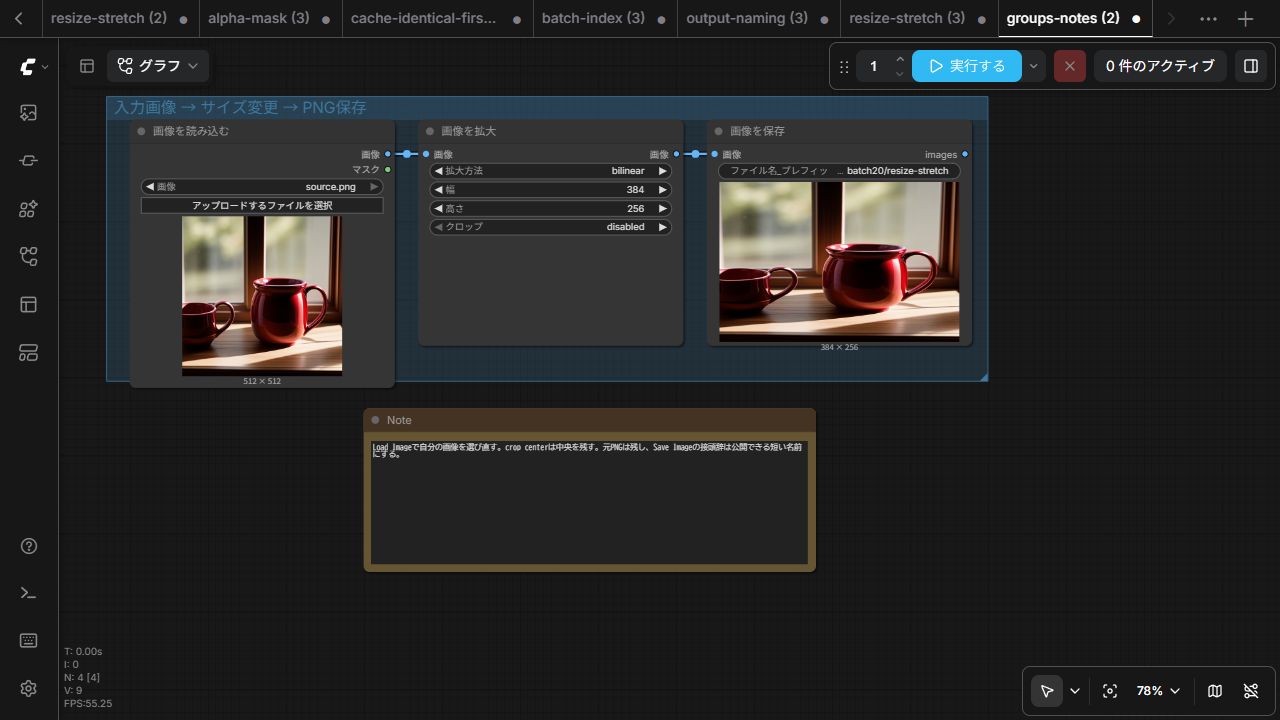
今回の版では、キャンバスの右クリックメニューからグループを追加し、枠のタイトルを編集できます。表示された枠の大きさを、まとめたい箱に合わせます。操作前に元のJSONを保存しておきましょう。
最初の練習には、グループとNoteを含む通常JSONを用意しました。コピーを開き、Load Imageで自分のPNGを選び直して実行します。Noteの文章欄へ、自分が変更する場所を短く書いてください。サイズ変更と保存の3ノードは、そのまま残します。
Noteには、数値より「何を変えるか」を残す
数値はノード内に見えます。Noteには「Load Imageで自分の画像を選び直す」「比率を保ちたいときはcropをcenterへ」「保存名は公開できる短い名前にする」など、使う人が迷う部分を書くと役立ちます。
今回のNoteは画像の線を持たず、文章を置くためのものです。付箋へプロンプトを書いただけでは、KSamplerへ条件が送られるわけではありません。生成したい文章は、CLIP Text Encodeなど実際に条件へ変換する箱へ入れます。
検証画面ではNoteを追加して文章を表示し、通常形式で残したJSONにもメモを含めました。すべてのメモをAPI用JSONへ同じ形で残せるという意味ではありません。通常形式とAPI形式の違いを確認してください。
グループとサブグラフを混同しない
| 使うもの | 主な目的 | この操作だけでは行わないこと |
|---|---|---|
| グループ | 箱の役割を枠で見分ける | 処理を1つのノードに変換する |
| Note | 説明や変更点を画面へ残す | 画像生成の条件を送る |
| サブグラフ | 処理をまとめ、入出力を整理する | 材料のモデルまで同梱する |
見た目を少し整えたいだけなら、最初からサブグラフへ変換する必要はありません。再利用したい枝が決まったときに、別の作業として検討しましょう。既存の処理を変えずに読みやすくすることが、この記事の目的です。
枠の配置と、線の行き先は別に確認する
同じグループの中に箱があるからといって、互いにつながっているとは限りません。画像の出力がどこへ渡るかは、線で確認します。グループ名が「保存」でも、Preview Imageだけなら通常のoutput保存とは別です。
また、移動操作の挙動は版や選択状態で変わります。枠を動かすときは、箱まで一緒に動いたか、線が切れていないか確認してください。大量の箱を一度に動かす前に、小さいコピーで試すと戻しやすくなります。
配布用の付箋に個人名、案件名、鍵やトークンなどを残さないことも重要です。画面に見えないメモを含め、書き出したファイルを共有前の確認リストで点検します。
検証した範囲と公式資料
Windows、ComfyUI 0.33.4、フロントエンド1.48.7、標準ノードのサイズ変更例で、グループ・Noteの表示と実行を確認しました。全グループ操作のショートカット、独自の付箋ノード、他版の画面配置は検証対象にしていません。
確認日:2026年10月7日。根拠は公式フロントエンドと通常JSON、実画面です。保存した整理状態を開き直すには保存と再開へ。枠を増やしすぎるより、次に使う人が迷う部分を短く説明しましょう。