ComfyUIのBypassとMuteの違い|途中の加工を飛ばす・枝を止める
確認日:2026-10-07 / 検証ラベルは本文記載の条件・範囲に限ります。
この記事の内容
用語のリンクを押すと、用語集の説明を開きます。
途中の加工を外して前後をつなぎたいときはBypass、実行させない枝を止めたいときはMuteを検討します。どちらも箱を消す操作ではありませんが、後ろの箱へ必要なデータが届くかどうかが違います。
この記事は、動いたWorkflowを保存済みの方向けです。元のJSONを残し、コピーで試してください。箱と線の基本が前提になります。最初のサイズ変更例を読み、残りは困ったときの参照用に使えます。
サイズ変更を飛ばすなら、同じIMAGE型の入口と出口を見る
練習はLoad Image → ImageScale → Save Imageです。元画像は512×512、サイズ変更後は384×256です。ImageScaleには画像を受け取るIMAGE入力と、画像を渡すIMAGE出力があります。
2026年10月7日に検証用の実画面でImageScaleをBypassにすると、加工前の画像を後ろへ渡す形で実行でき、保存画像は元の512×512になりました。サイズ変更後の384×256にはなっていません。
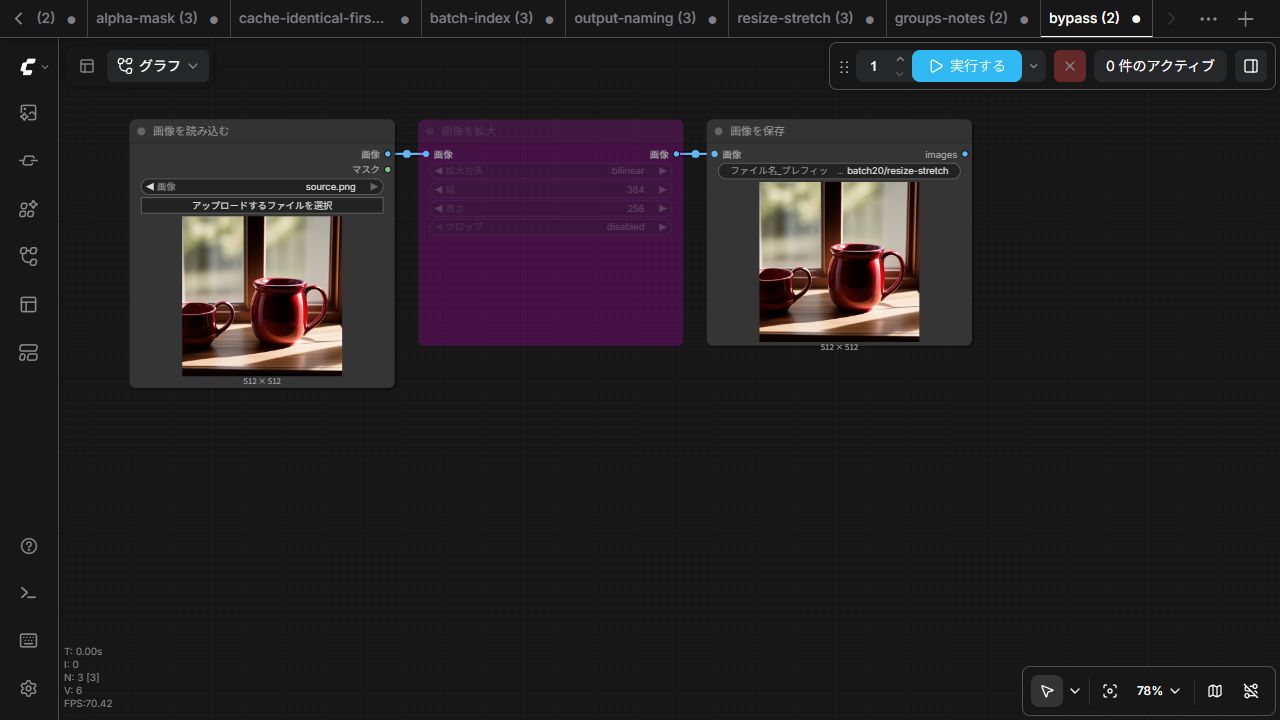
今回の版では、対象ノードを選び、右クリックメニューの「バイパス」で切り替えます。Muteに相当する状態は「モード」内の「Never」でした。選択を外した箱まで変えないよう、対象が1つか確認します。Bypassは同じ項目で解除し、Neverはモードを「Always」へ戻します。
Muteは「途中をそのまま通す」とは限らない
Muteは、その箱を実行しない設定です。後ろのSave Imageが、その箱の出力を必要とするなら、入力を受け取れず止まる場合があります。Bypassと同じ結果を期待して、途中の箱を無条件にMuteしないでください。
今回の同じ枝でImageScaleをMuteにすると、Save Imageの必須入力imagesがないというエラーになりました。処理を外したいだけなら、入力と出力の型が対応しているBypassを使うほうが意図を確認しやすい例です。
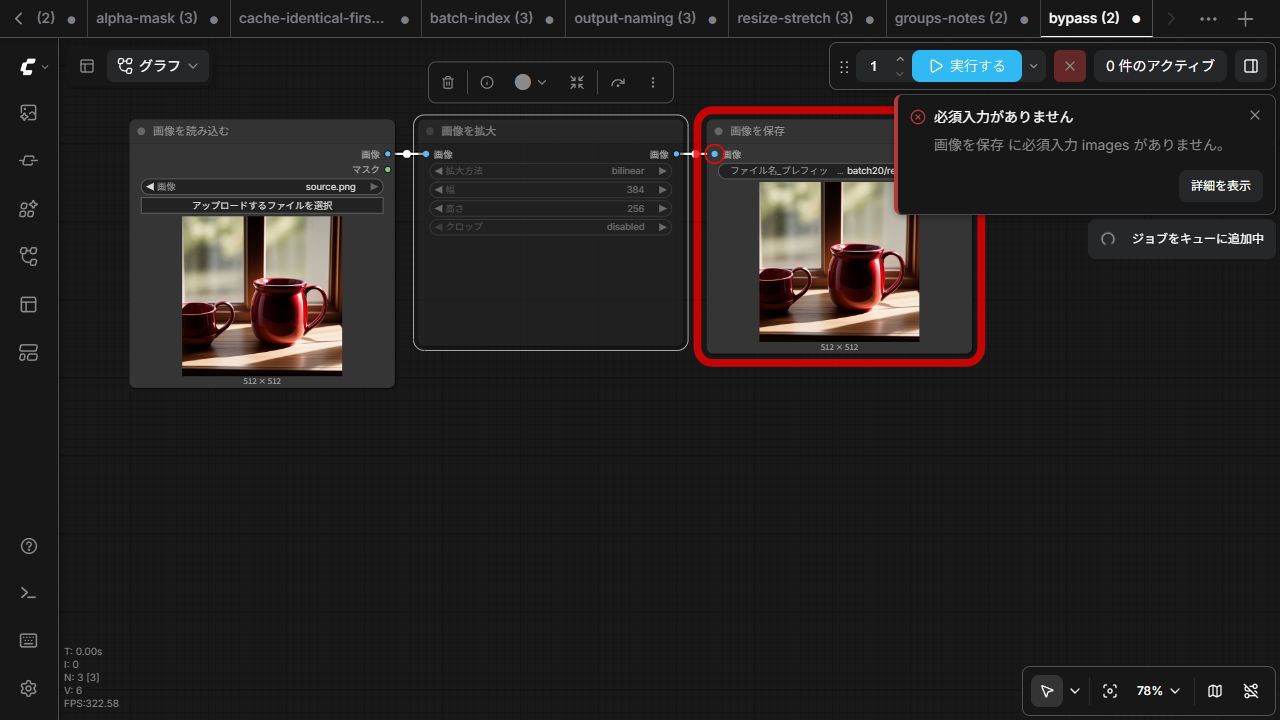
| 状態 | このサイズ変更例 | 保存結果の確認 |
|---|---|---|
| 通常 | ImageScaleを実行 | 384×256 |
| Bypass | サイズ変更を迂回 | 元画像の512×512 |
| Mute | ImageScaleを実行しない | 後ろの入力不足を確認 |
これは全ノードに同じ方法が使えるという表ではありません。たとえば文章をCONDITIONINGへ変える箱では、入力と出力の型が違います。箱をBypassしただけで、その変換を代わりに行うわけではありません。
出力の箱だけを止める用途もある
途中確認用のPreview Imageや、別名で保存するSave Imageを一時的に外したいこともあります。その場合は、止める箱が他の必要な枝を支えていないか確認します。
グラフには、結果を出す箱へつながる枝が必要です。すべての保存・表示の箱を止めたままでは、目的の出力を得られません。止める前の版を残しておくと、戻す場所を追いやすくなります。
色だけで判断せず、出力と設定を確認する
BypassやMuteの見た目は、テーマや画面の版によって変わります。箱が紫色になったことだけを手順の根拠にせず、右クリックメニューのモードと、保存された結果を確認してください。
今回の例では、画像の寸法で違いを区別しました。生成の枝を試す場合は、変更した箱がどの条件を運ぶかも確認します。「結果が同じだった」だけでは、キャッシュ、Bypass、未接続の箱を区別できません。再実行とキャッシュも参照してください。
検証条件と、整理の次の手順
Windows、ComfyUI 0.33.4、フロントエンド1.48.7、標準ノード、CPUで確認しました。既存環境には版の互換性警告があり、環境を更新せず今回の配線だけを試しています。追加ノードの独自モードや全ノードの迂回挙動は検証していません。
画面側の挙動は公式フロントエンドと実画面のモード・実行結果を照合しました。処理が複雑になったら、グループと付箋での整理へ。不要そうに見える箱を削除する前に、元の作業を保存して役割を確認しましょう。