ComfyUIの透過PNGマスクは白と黒のどちら?|Load Imageと反転を確認
確認日:2026-10-07 / 検証ラベルは本文記載の条件・範囲に限ります。
この記事の内容
用語のリンクを押すと、用語集の説明を開きます。
透過PNGをLoad Imageで読み込むと、画像の線とマスクの線が別に出ます。標準ノードでは、PNGの透明な部分が白、見える部分が黒のマスクになります。合成にそのまま渡す前に、向きを画像として確認しましょう。
この記事は、切り抜いた素材の外側だけが貼り付いたり、残したい部分が消えたりする方向けです。最初の表示手順を通して読み、その後は使う処理に合わせて向きを決めます。切り抜きそのものは背景を消す方法で扱います。
MASKの線をMaskToImageにつなぎ、白黒を見る
マスクは、処理する範囲や割合を表す白黒のデータです。IMAGEと同じ種類の線ではないので、白黒で見たいときは画像へ変換するMaskToImageを使います。
練習には、当サイトで以前配布した赤い器の透過PNGを使いました。2026年10月7日にLoad ImageのMASK → MaskToImage → Save Imageとつなぎ、結果を保存しています。モデルの追加は不要です。

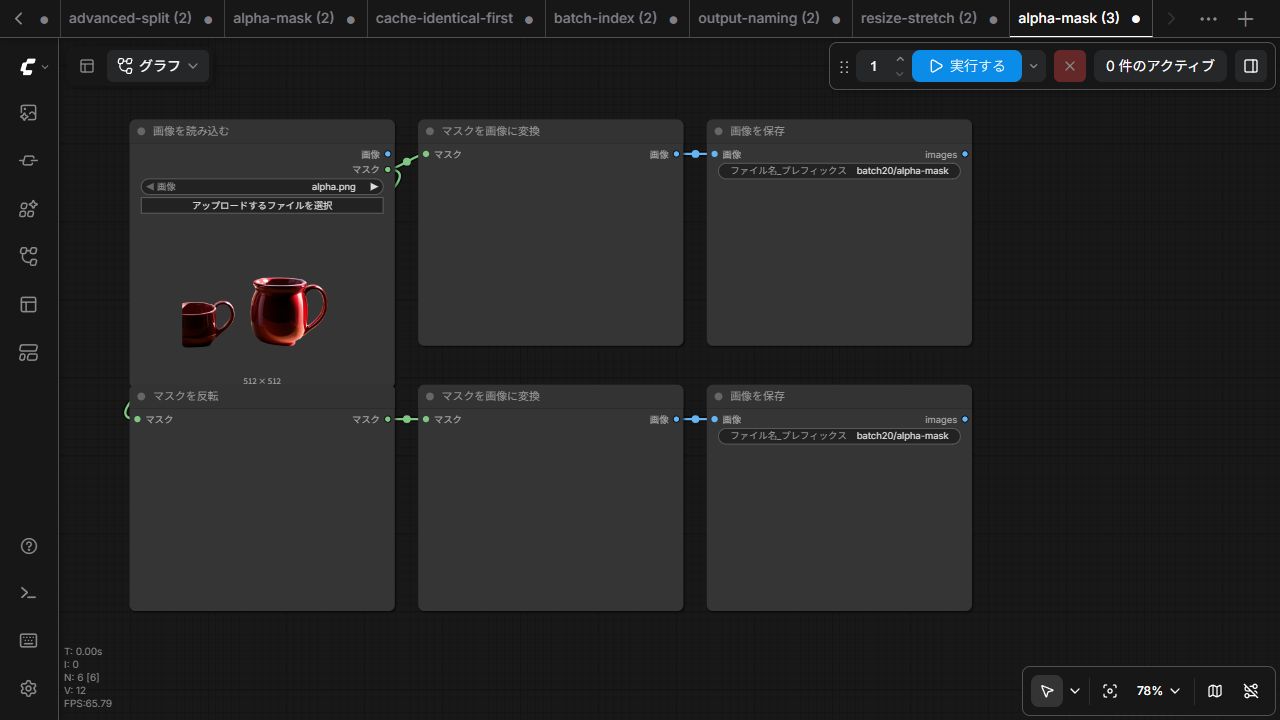
通常形式の確認用JSONを開き、Load Imageで練習用のPNGを選びます。「実行する」を押し、2つの保存結果を見比べてください。
読込直後は、器の外側が白になった
Load ImageのMASKをそのまま画像へ変換すると、透過していた周囲が白、器の部分が黒になりました。PNGが持つ不透明さを表す情報をアルファと呼びます。この標準Load Imageのマスクは、アルファを反転した向きです。
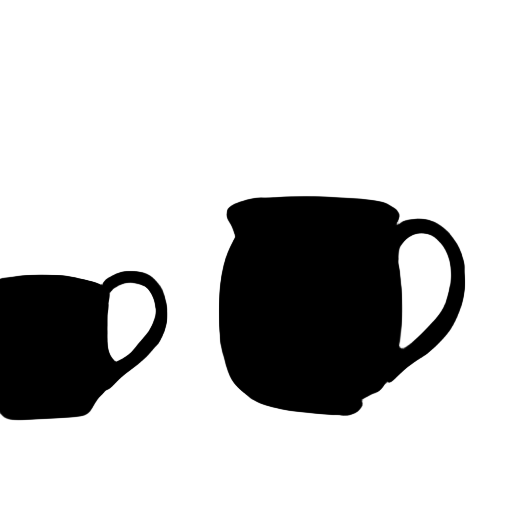
これは「白なら常に消す」という共通ルールを意味しません。白をどう使うかは、次につなぐ箱によって決まります。白い範囲を描き直す箱と、白い範囲に素材を貼る箱は、用途が違います。
素材を貼る範囲が逆なら、InvertMaskを挟む
今回、MASK → InvertMask → MaskToImageとつなぐと、器が白、周囲が黒へ変わりました。反転はマスクの数値を反対にする処理で、PNGの絵自体を左右反転する操作ではありません。
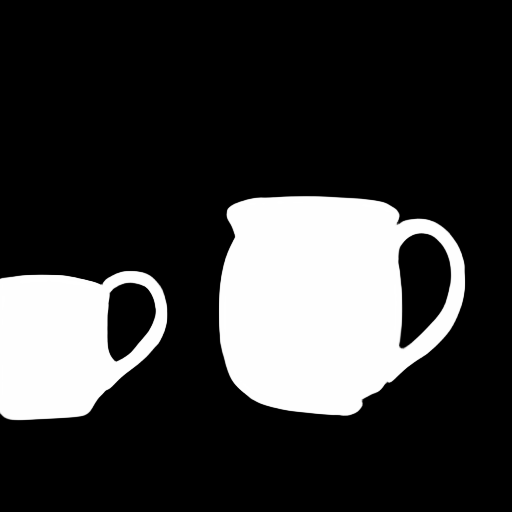
透過PNGの合成で使うImageCompositeMaskedでは、白い部分に素材を重ねます。今回の透過PNGから器を貼るなら、Load ImageのMASKを反転して渡す配線です。合成記事の練習JSONも、その向きで作っています。
| 段階 | 器 | 周囲の透過部分 | 確認方法 |
|---|---|---|---|
| Load ImageのMASK | 黒 | 白 | MaskToImageで表示 |
| InvertMaskを通す | 白 | 黒 | 別の保存結果と比較 |
| 合成する範囲 | 素材を出したい部分を白にする | 背景を残す部分を黒にする | 合成後の輪郭を確認 |
JPEGや普通のPNGでは、切り抜きマスクは生まれない
透明情報のない画像を読み込んだだけでは、人物や器の形を自動で切り抜くマスクにはなりません。黒い出力を見て「検出に失敗した」と判断しないでください。Load Imageは、このテストでは物体検出の役割を持ちません。
チェック柄が画像に描かれているだけの素材にも、透明情報がない場合があります。切り抜き後のPNGを、背景色を変えた合成で確認すると区別しやすくなります。マスクの編集で直す範囲を作りたい場合はインペイントへ進みます。
確認条件と公式資料
Windows、ComfyUI 0.33.4、フロントエンド1.48.7、CPU、標準ノードで実行しました。確認対象は当サイトの透過PNG1枚です。追加ノードや別の画像読込処理が同じ向きで出力するという保証ではありません。
2026年10月7日に公式Load Image資料と同じ版の標準実装を照合しました。迷ったら、向きを推測するよりMaskToImageで表示し、次の箱が白を何に使うか確認してください。